

Close
Отправить заявкуСвяжемся в течение 24 часов
Close
Отправить заявкуСвяжемся в течение 24 часов


Google Search Console, сокращенно GSC или гугл серч консоль, — бесплатный сервис Google для владельцев ресурсов и SEO-специалистов. Он позволяет наблюдать за сайтом в поиске: находить технические неполадки и исправлять их, изучать трафик, смотреть позиции и другие показатели.
Покажем подключение сайта к Search Console и разберем отчеты и возможности GSC, полезные для повышения поисковых позиций.
Контроль индексации страниц. Отчеты покрытия индекса показывают, какие документы включены в поиск и какие отсутствуют. Они также обнаруживают ошибки и предупреждения, мешающие обработке, чтобы вы могли быстрее устранить причины.
Управление файлами sitemap и robots.txt. В сервис можно отправить sitemap и проверить robots.txt. Это помогает наладить эффективный обход и индексацию ресурса.
Анализ органического трафика и позиций. Производительность отражена подробными данными кликов, показов, средних мест и видимости отдельных запросов. По ним оценивают результативность выбранной SEO-стратегии.
Оптимизация контента и структуры сайта. По сведениям GSC видны самые востребованные страницы и разделы. Это основа для доработки внутренних ссылок, размещения материалов и сниппетов.
Устранение технических проблем. После регулярного обхода инструмент сообщает о дублях, нерабочих ссылках, закрытых ресурсах и других ошибках. Так их удается исправлять оперативно.
Отслеживание скорости загрузки страниц. Быстрая работа важна для позиций и поведения аудитории. Отчет Page Speed выявляет медленные страницы, которым требуется ускорение.
Анализ внешних ссылок на сайт. Во вкладке Links можно исследовать внешние ссылки и следить за ними, что помогает укреплять поисковый авторитет.
Устранение проблем с безопасностью. Предупреждения о вредоносном ПО и угрозах безопасности дают возможность защитить посетителей и репутацию ресурса.
Проверка мобильной версии сайта. Специальная проверка оценивает мобильное удобство и помогает исправлять отображение на планшетах и телефонах.
Search Console содержит обширную аналитику, которую обязательно стоит применять в поисковом продвижении.
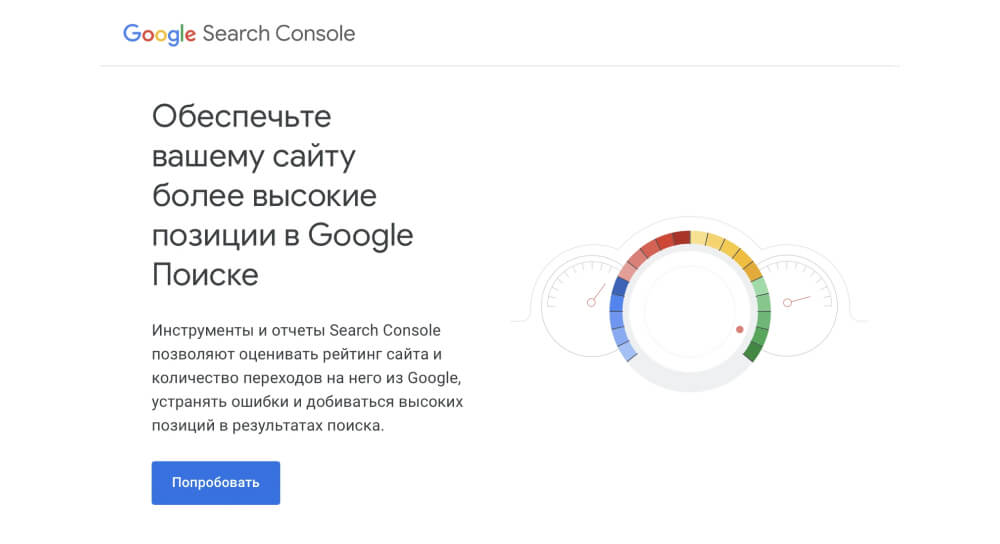
Для подключения понадобится Google-аккаунт. Если его нет, зарегистрируйте, затем войдите и откройте страницу Google Search Console и нажмите «Попробовать».
Введите адрес сайта в «Добавить ресурс». Доступны следующие варианты:
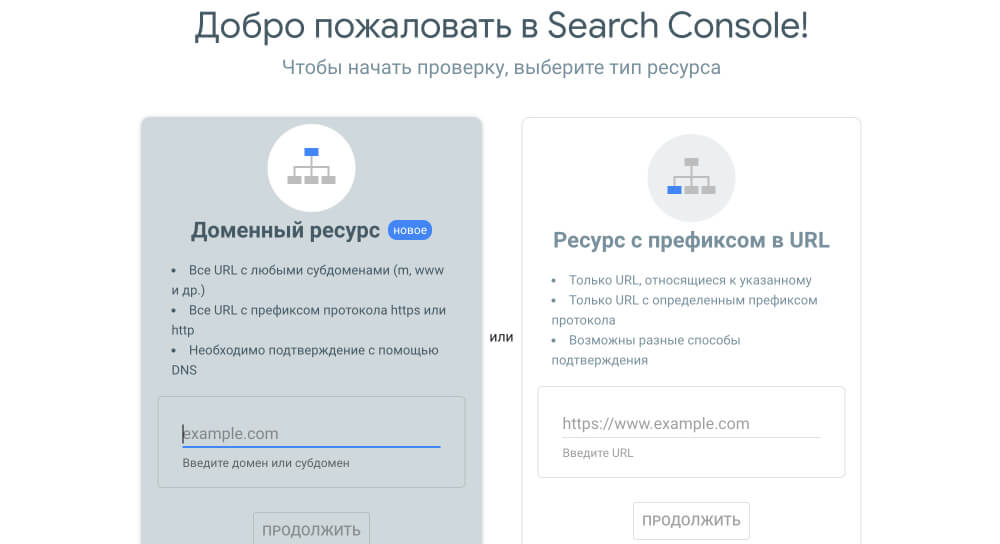
Нажмите «Продолжить».
Следующий шаг — подтверждение владения. Предусмотрено несколько способов:
Доменный ресурс подтверждается только через DNS с TXT-записью. Этот вариант несколько сложнее.
Для префиксного ресурса при наличии доступа к коду удобнее HTML-тег либо загрузка файла.
Подробные инструкции по каждому методу есть в справке Search Console.
После успешной проверки сайт добавится в аккаунт GSC.
Отчеты начинают получать данные сразу с добавлением ресурса, еще до завершения подтверждения. Полная статистика, однако, может накапливаться несколько дней.
Интерфейс Search Console выглядит так:
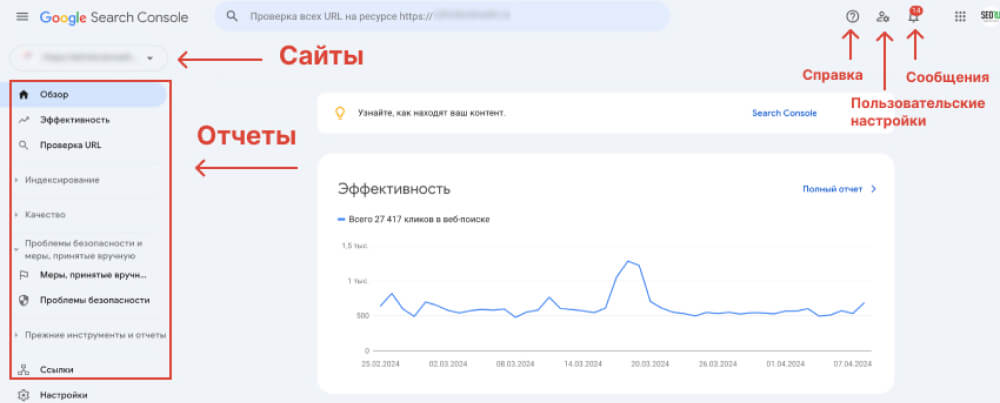
Справа вверху находятся уведомления, параметры пользователя и кнопка справки.
Левое меню служит основной навигацией по GSC. Здесь выбирают сайт, если подключено несколько, и открывают нужные разделы и функции.
Разберем, какие отчеты есть в GSC и для чего они нужны.
Основная сводка результатов Google содержит 4 блока:
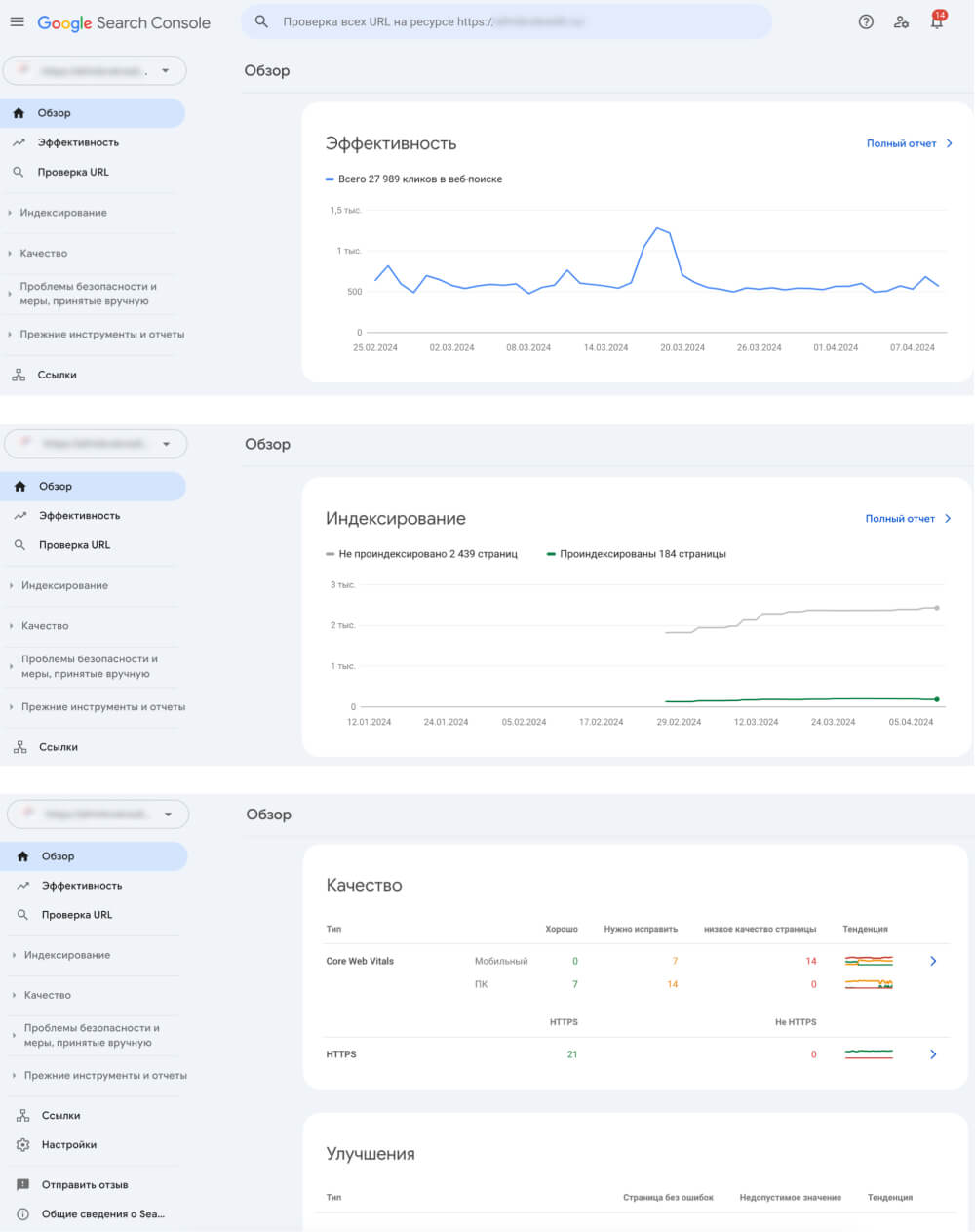
«Обзор» быстро показывает общее состояние и слабые места. Подробности повторяются в специализированных отчетах.
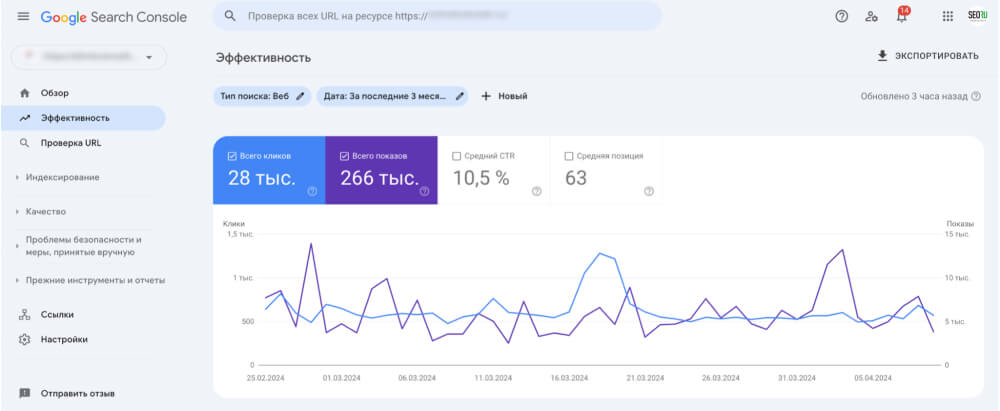
Здесь собраны основные показатели работы ресурса в поиске Google:
График показывает изменение показов и кликов за указанный интервал.
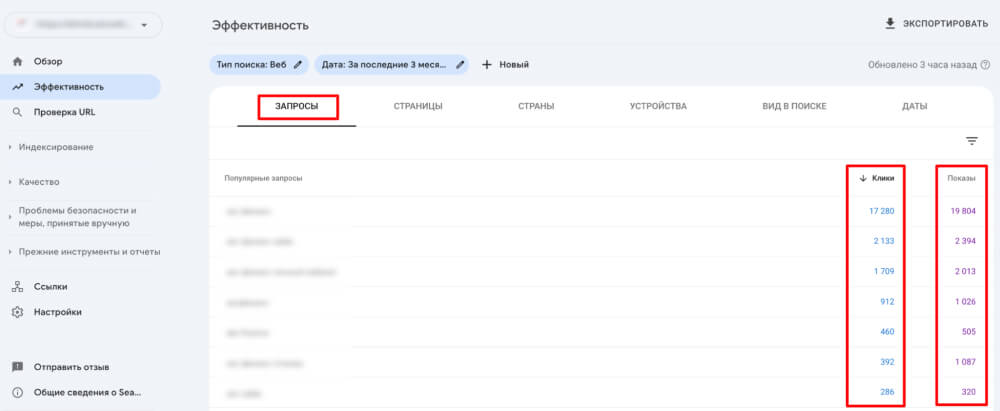
Отдельно перечисляются самые популярные запросы переходов и документы с наибольшим потоком из Google.
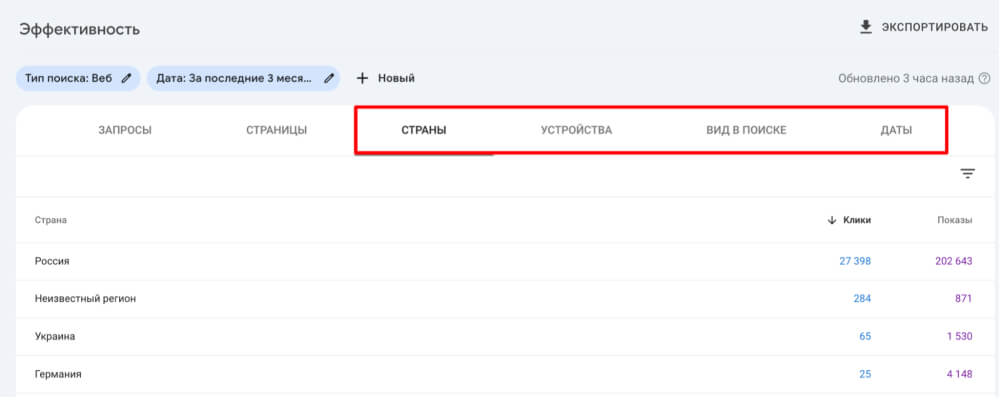
Доступна группировка по странам и устройствам — мобильным либо компьютерам.
По этим данным оценивают поисковую заметность, выбирают приоритеты SEO и наблюдают влияние проведенных работ на посещаемость.
Проверка отдельного URL сообщает его нынешний статус индексации. Введите адрес и нажмите «Проверить» для получения подробностей:
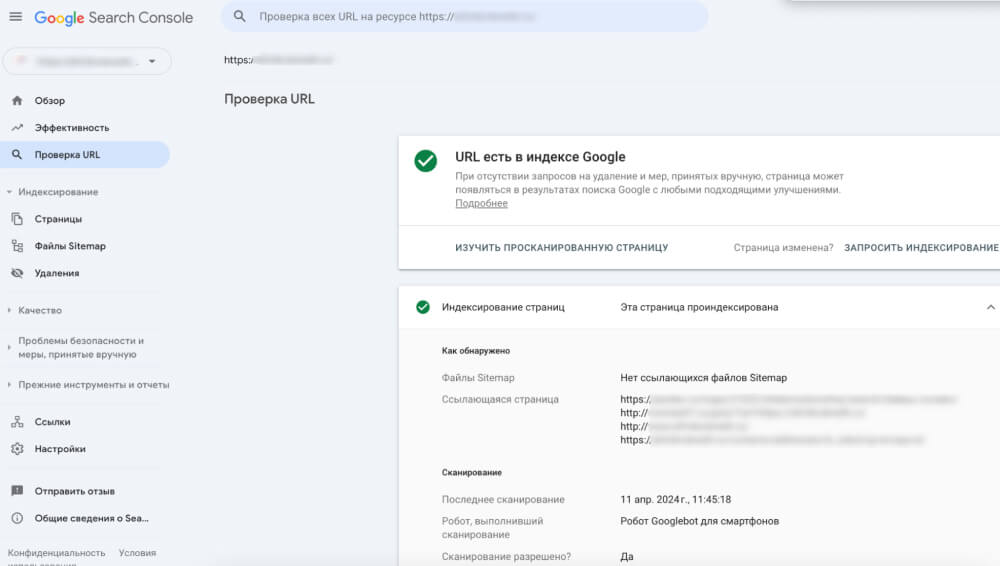
Что еще полезного есть в отчете:
Инструмент удобен для оперативной проверки конкретного документа.
Читайте также: Как ускорить индексацию сайта в поисковых системах в Яндекс и Google
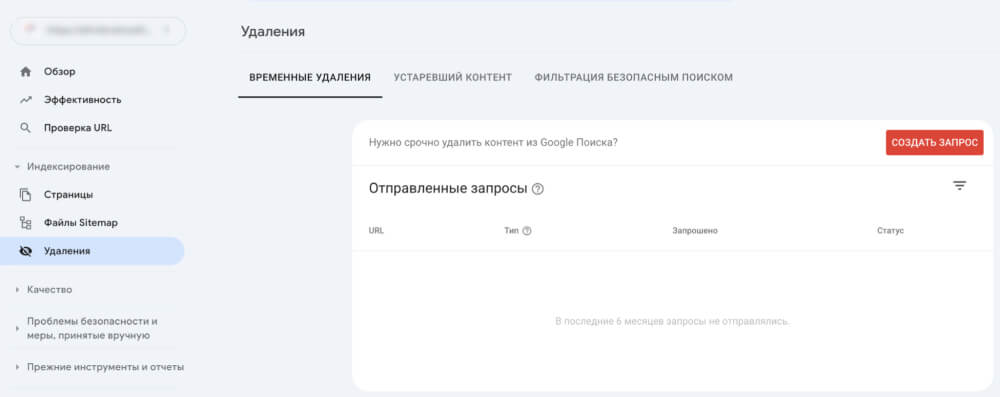
В этом разделе есть 3 ключевых отчета по индексации всего сайта:
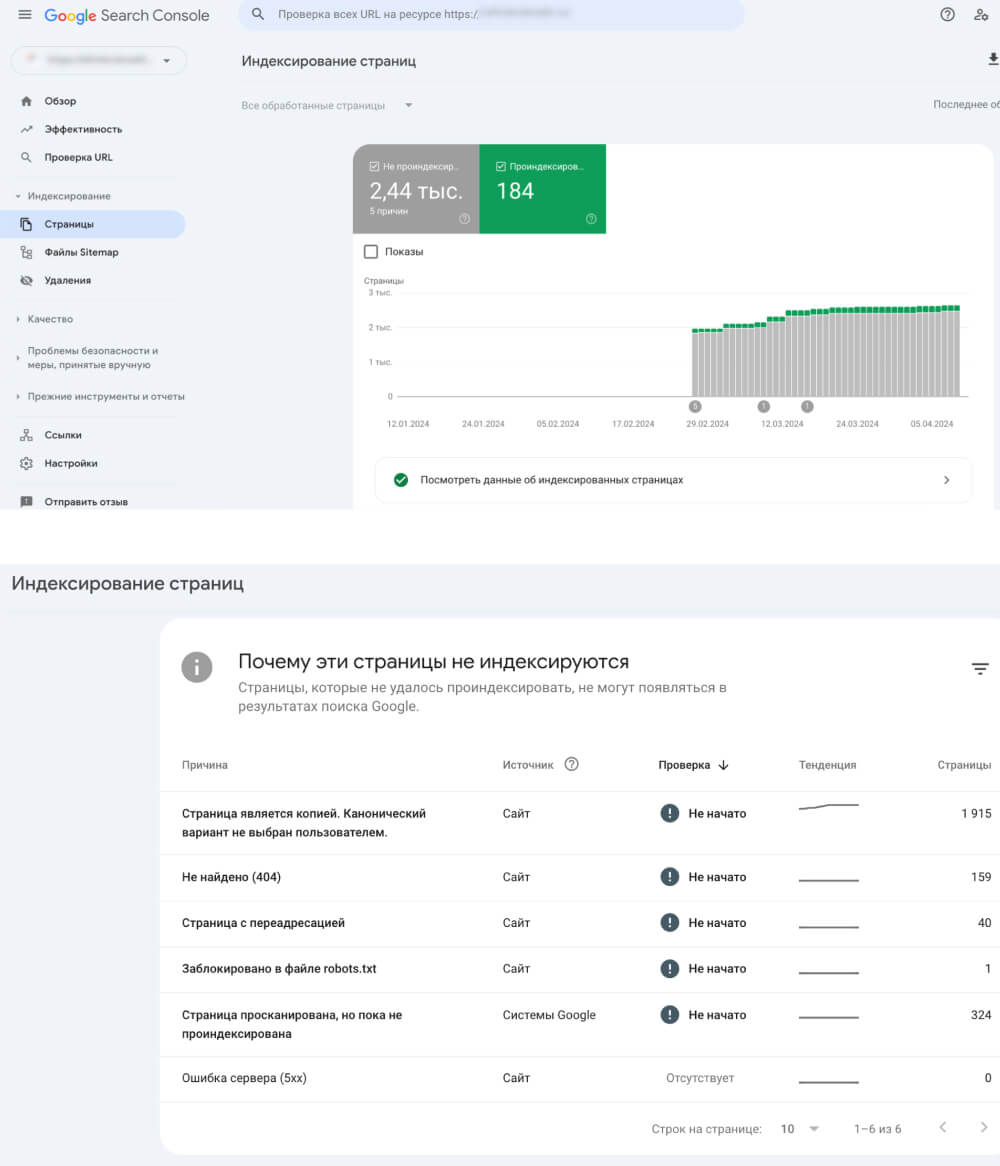
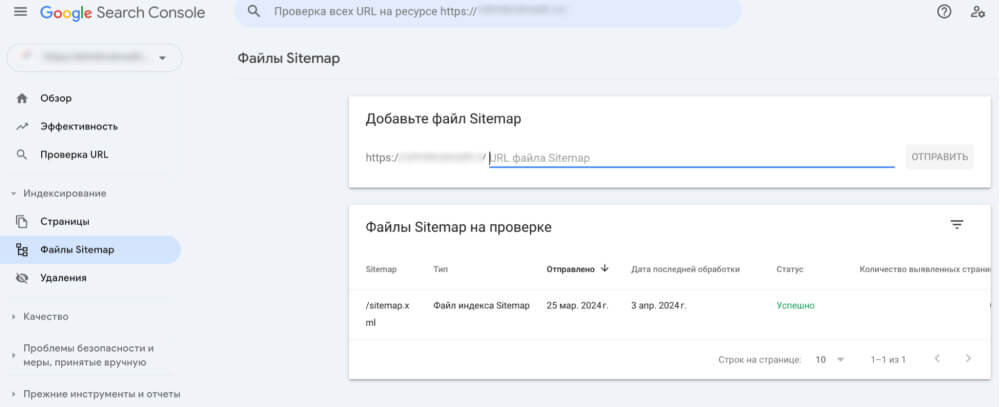
Читайте также: Как создать файл sitemap для сайта, у которого больше 50 000 URL-адресов?
Здесь оценивают производительность и удобство ресурса. Google учитывает эти характеристики в поисковом ранжировании.
Раздел состоит из трех отчетов:
В выборку попадают только проиндексированные документы с достаточным числом посещений.
По производительности странице назначается «Хорошо», «Нужно увеличить скорость» либо «Низкая скорость». Это позволяет выделить требующие доработки.
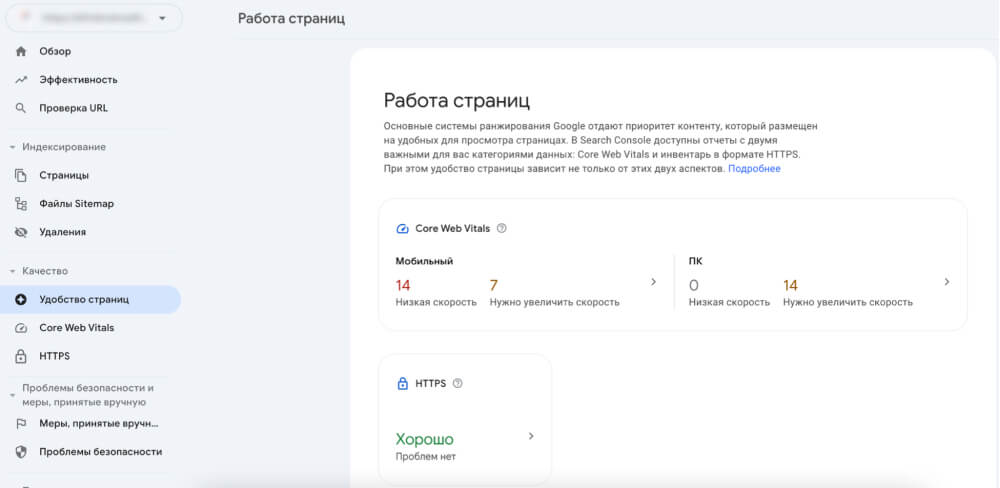
По отчету видна динамика производительности телефонов и компьютеров.
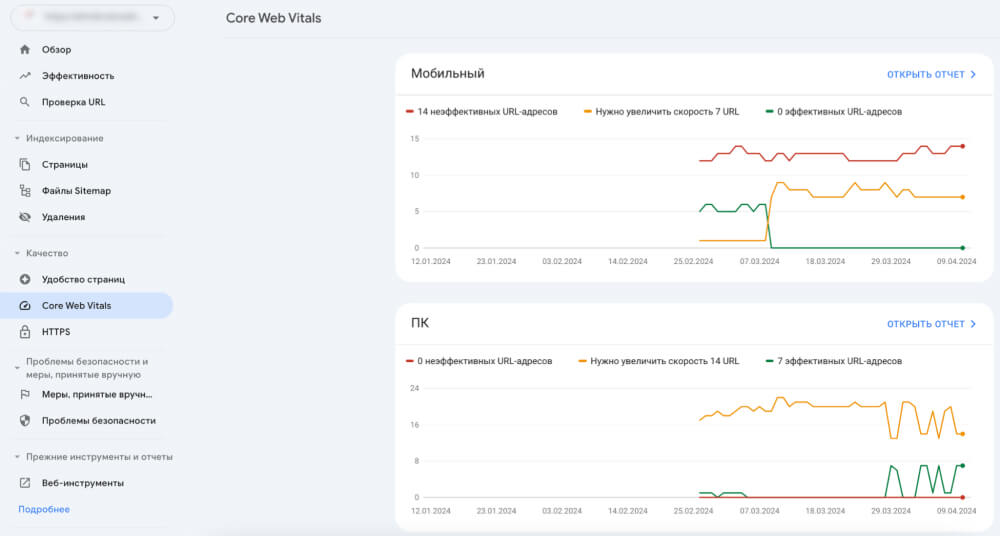
Для подробностей выберите самостоятельный отчет по ПК или мобильным устройствам.
Например, так будет выглядеть отчет для мобильных:
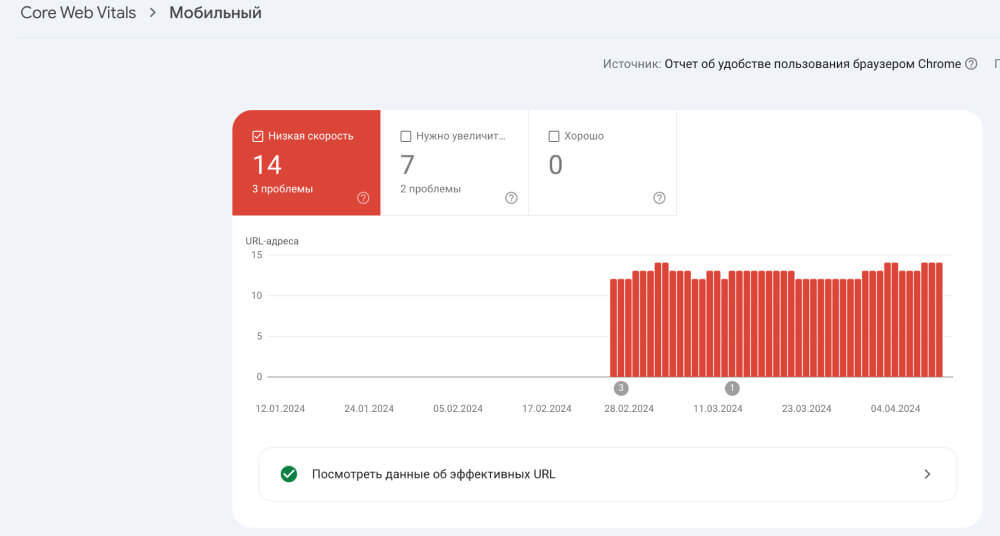
В нижней таблице сгруппированы проблемные адреса и указаны конкретные причины для каждой группы.
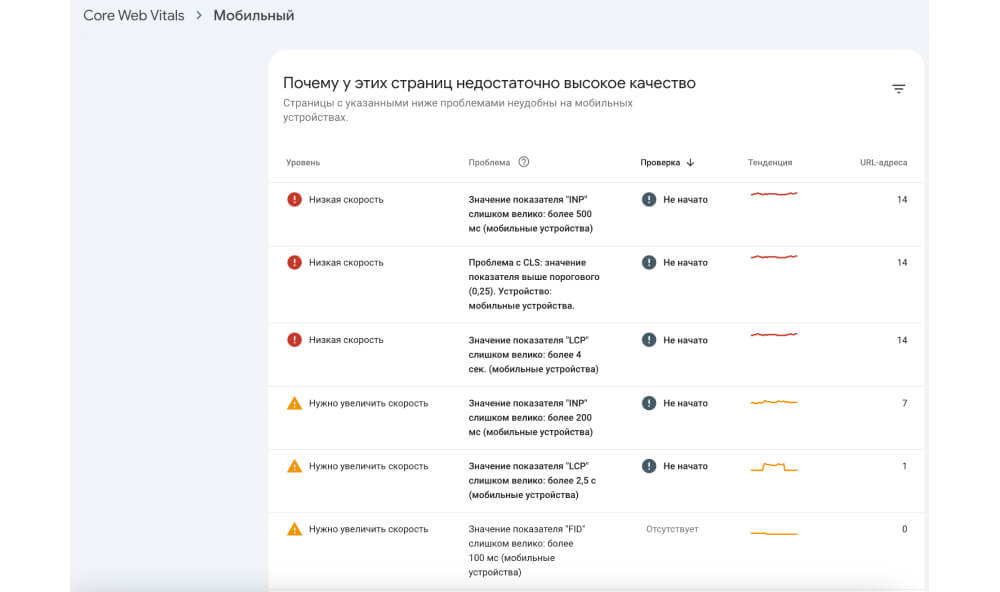
Сочетание этих показателей определяет один из трех статусов группы:
Оставшиеся HTTP-страницы Google советует перевести на HTTPS ради безопасности и позиций. Защищенное соединение оберегает данные посетителей и повышает доверие.
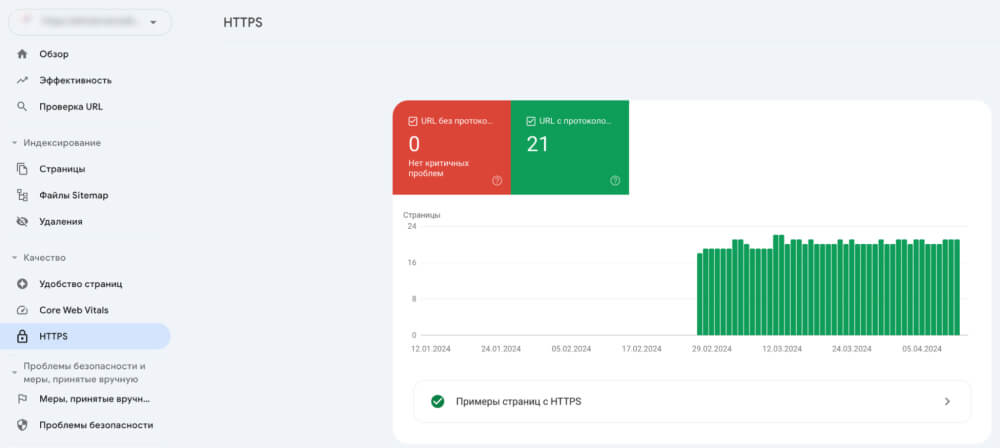
Здесь также выявляются неполадки HTTPS: недействующие сертификаты, недоступность защищенных страниц и выбор HTTP в качестве канонического вместо HTTPS.
Этот раздел появляется, если на вашем сайте есть:
В разделе два основных отчета:
Отчет по AMP. Показывает ошибки ускоренных мобильных AMP-страниц, мешающие их правильному виду в Google, и предлагает исправления.
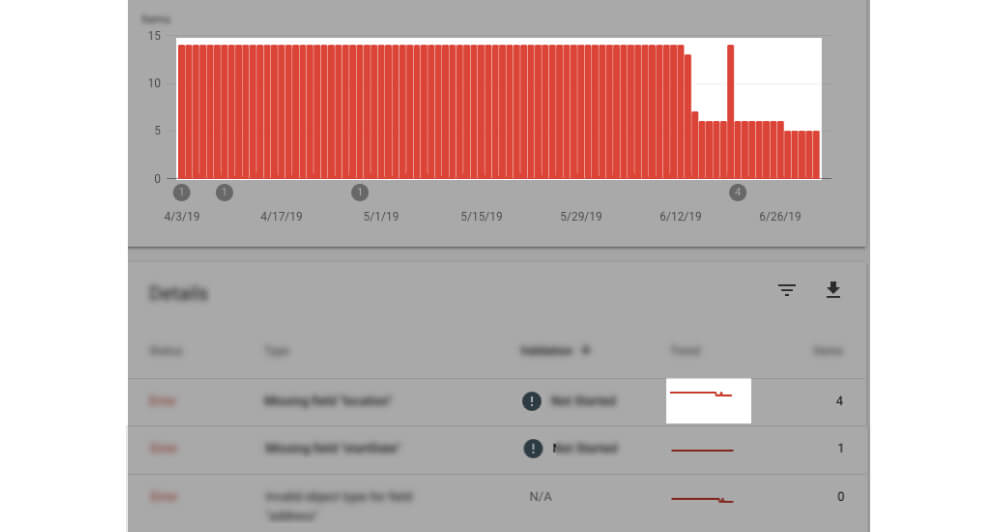
Товарный отчет. Исследует товарную разметку. Ее ошибки могут ухудшить отображение продуктовых карточек в поиске.
В разделе возможны и другие советы, включая доработку title, description, логотипа и прочих элементов.
Исправления улучшают представление ресурса в Google и могут увеличить переходы и конверсии. Поэтому раздел нужно просматривать постоянно.
Этот раздел показывает:
Предупреждения о потенциальных угрозах безопасности на сайте, которые могут навредить пользователям. К ним относятся:
При обнаружении угроз Google сообщает о них и советует незамедлительно исправить ситуацию.
Ручные ограничения за несоблюдение поисковых правил Google. Это может быть, например, снижение в выдаче за:
Отчет поясняет причину и порядок исправления. Устранив нарушения, можно запросить новую проверку.
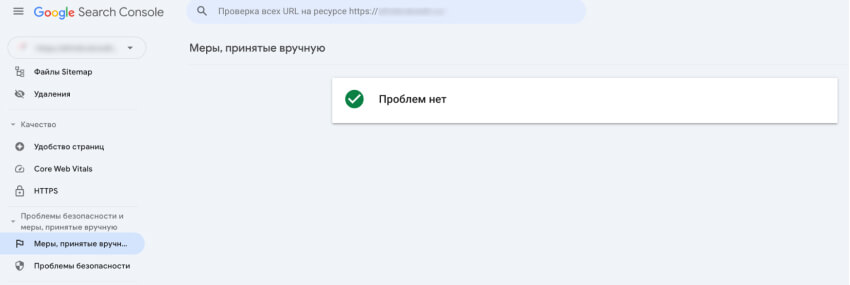
Если с сайтом все хорошо, отчет показывает статус «Проблем нет»:
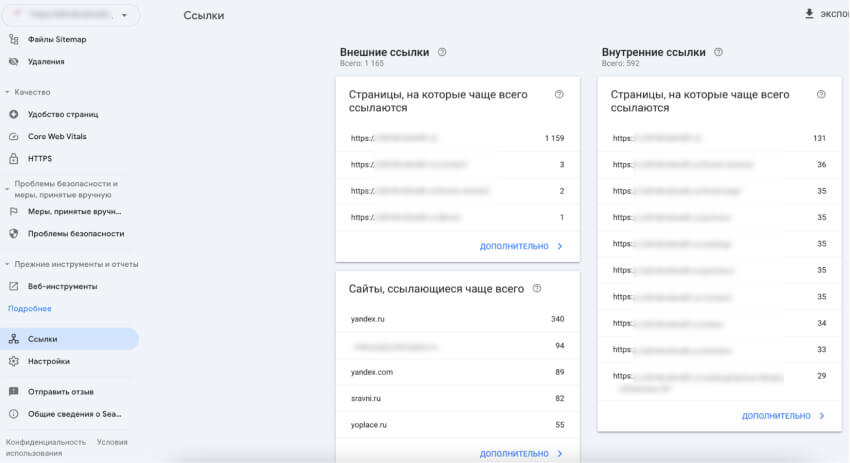
Здесь представлены внутренние и обратные, то есть внешние, ссылки ресурса.
Для обратных ссылок указаны страницы и домены, чаще остальных ведущие к вам. Так оценивают качество и тематическое соответствие обратных ссылок. Некачественные спам-доноры способны повредить ранжированию.
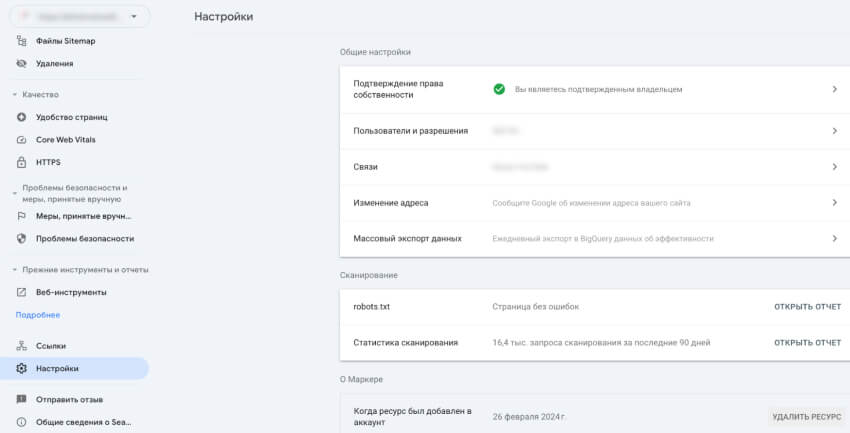
Настройки позволяют подстроить сервис под ресурс и задачи команды.
Какие конфигурации тут есть:
Читайте по теме: 7 важных функций Google Search Console для SEO-оптимизатора
Здесь находятся отчеты прежней Search Console, впоследствии удаленные из интерфейса или перемещенные. Google сохранил доступ для пользователей, которым еще нужны эти возможности.
Среди таких прежних отчетов:
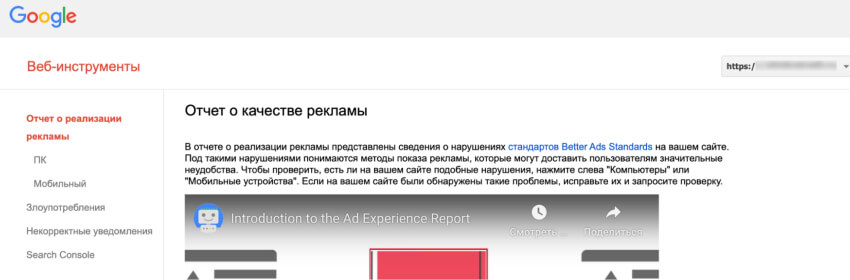
Команда готовит замену этим решениям в обновленном интерфейсе. Пока к старым инструментам можно перейти по прямым адресам.
Обычно вебмастеру они не нужны, поскольку рассчитаны на особые задачи.
GSC отражает множество ошибок, возникающих при обходе и индексации роботами Google.
Рассмотрим основные категории ошибок и способы их решения:
Ошибки сервера. Они могут означать неправильный HTTP-ответ, полученный роботом при обработке. Частые примеры:
Ошибки программного обеспечения. Сообщают о взломах, вирусах и вредоносных фрагментах. Нужна тщательная проверка и очистка кода. Зараженные части изолируют либо восстанавливают ресурс из копии.
Ошибки структурированных данных. Связаны с ошибочными структурированными данными: товарами, рецептами и другим. Сверьте разметку с требованиями и устраните несоответствия.
Ошибки AMP. Касаются неполадок AMP. Изучите рекомендации отчета и доработайте код мобильных ускоренных версий.
Ошибки индексации. Означают затруднения индексации страниц, разделов или файлов. Частые причины — неправильные редиректы и robots, копии содержимого и слишком медленная загрузка.
Для большинства подобных исправлений может понадобиться разработчик. После устранения причин рекомендуется повторная проверка в Search Console.
Начинающим проще осваивать многочисленные отчеты с основных параметров.
Что нужно сделать в первую очередь:
Указать предпочитаемую версию домена. В «Настройках» укажите основной URL с www либо без него. Это объединит данные и обеспечит правильное отслеживание.
Установить целевой регион и язык. Там же задайте страну или регион и язык для корректного локального ранжирования.
Добавить карту сайта. Карта Sitemap содержит все адреса ресурса, используемые GSC при обходе и индексировании. Подготовьте sitemap.xml и отправьте через «Индексирование» для проверки и наблюдения.
Проверить индексацию. В «Индексировании» сравните включенные и отсутствующие страницы. Желателен зеленый статус без предупреждений. Для проблемных документов выясняйте причины — серверные ошибки, неверные редиректы и другие. Исправленные адреса можно отправить повторно.
Скрыть нежелательные страницы. Если проблемный документ требуется временно скрыть, используйте «Индексирование» → «Удаление URL». После исправлений его можно вернуть.
Проанализировать производительность. В «Качество» → «Core Web Vitals» проверьте загрузку на ПК и телефонах. Медленная работа вредит ранжированию, поэтому найденные затруднения устраняйте.
Распределить доступы для пользователей. Коллег можно добавить здесь же, назначив владельца, редактора, наблюдателя или иной уровень прав.
Проверить метаданные. В «Улучшениях» Google может предложить доработку title, description и других метатегов ради более удачного сниппета
После этих шагов можно правильно начать анализ GSC и следить за свежими показателями индексации, скорости, ошибок и других сторон ресурса.
Подписывайтесь на наш Телеграм-канал. Там публикуются новости SEO, изменения Яндекса и Google, статьи о продвижении и дайджесты.
 Продвигаем сайты