
Close
Отправить заявкуСвяжемся в течение 24 часов
Close
Отправить заявкуСвяжемся в течение 24 часов


Бесплатная Яндекс Метрика помогает понять происходящее на сайте: сколько людей приходит, из каких каналов, что просматривает и какие действия выполняет. По этим сведениям можно улучшать ресурс и увеличивать посещаемость.
❗ В марте 2024 года вышло большое обновление Яндекс Метрики. Сервис получил другое оформление. Часть возможностей перенесли в новые разделы или изменили их работу. Упростилось и название: теперь оно пишется без точки.
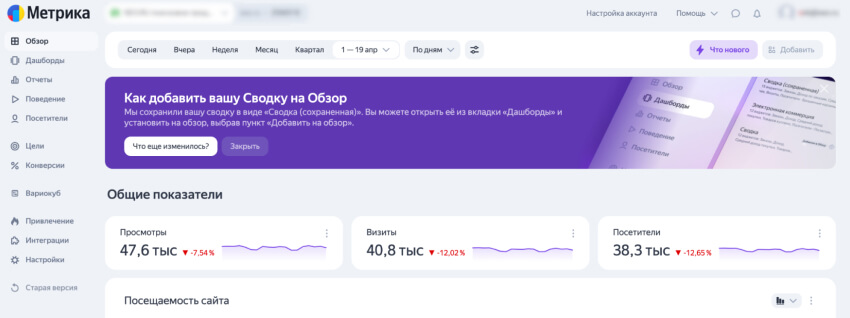
Ниже объясним установку и настройку Метрики, назначение основных отчетов и работу новых инструментов.
Начните с входа в аккаунт Яндекса. Если учетной записи еще нет, откройте сайт компании и выберите «Зарегистрироваться».
После входа или регистрации можно установить счетчик. Пройдем необходимые действия по порядку:
Получить код счетчика Яндекс Метрики
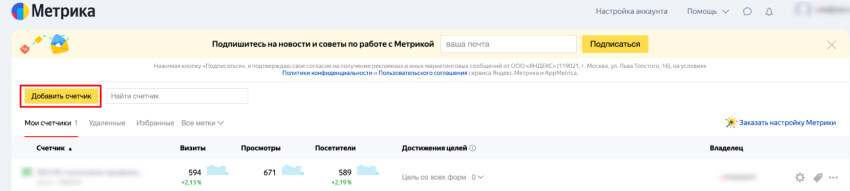
Для этого перейдите на страницу Яндекс Метрики. Нажмите на кнопку «Добавить счетчик».
Укажите название счетчика, адрес сайта и часовой пояс.
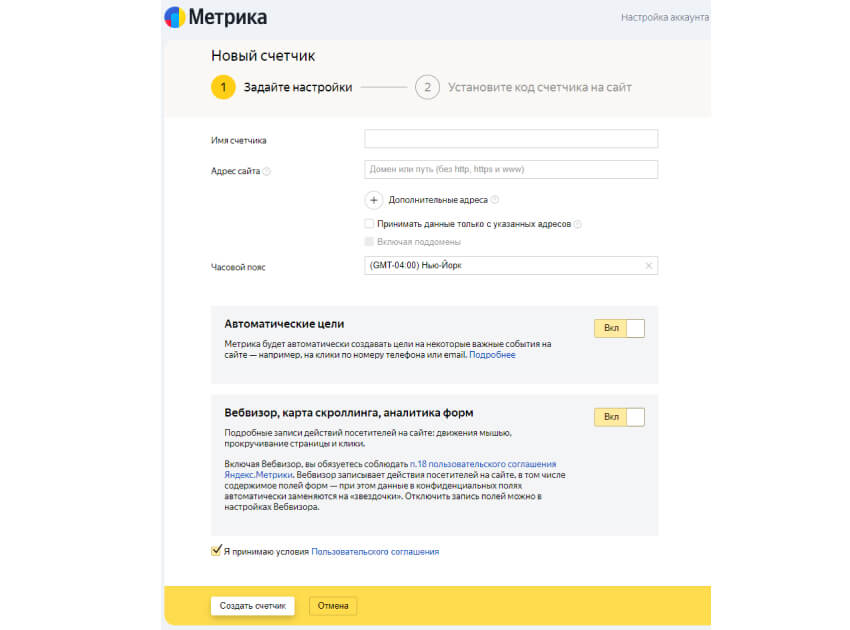
В форме создания счетчика также есть две настройки, которые лучше включить:
Советуем сразу активировать обе возможности. Это даст больше информации и избавит от дополнительной ручной работы.
Установить код счетчика на сайт
Завершив основные параметры, вы получите код, который нужно разместить на сайте.
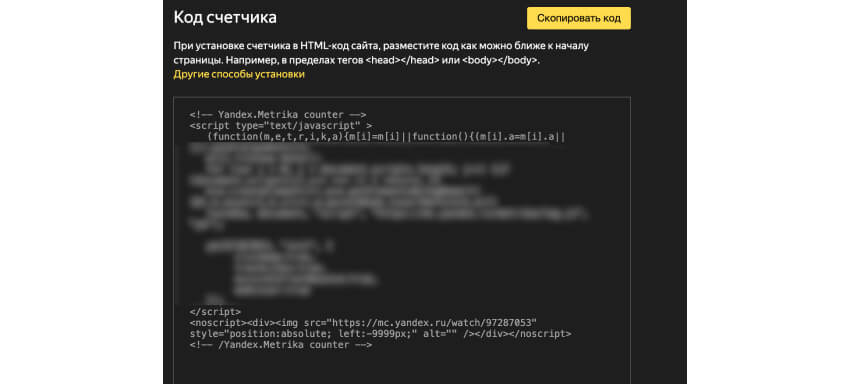
Счетчик представляет собой фрагмент кода, передающий Метрике сведения о посетителях.
Есть несколько способов установки счетчика Метрики на сайт:
Способ подходит любому ресурсу: скопируйте код из интерфейса Метрики и вставьте в HTML каждой страницы внутри <head> либо в самом ее начале.
Для WordPress, OpenCart, Joomla, AdvantShop и других популярных CMS есть специальные плагины. Найдите «Яндекс Метрика» среди новых расширений и установите подходящий вариант с хорошей оценкой. В его параметрах укажите полученный ранее код и сохраните. Плагин разместит счетчик на всех страницах автоматически.
При использовании Google Tag Manager создайте тег с кодом Метрики. Для запуска выберите «Все страницы», чтобы статистика собиралась по всему ресурсу.
Турбо требует отдельной настройки в своем интерфейсе. Для AMP добавляют amp-analytics с идентификатором счетчика.
Когда код опубликован, учет посещений начинается автоматически. Статистика появляется в кабинете metrika.yandex.ru.
Читайте по теме:Как создать и установить счетчик Яндекс.Метрики на сайт
Убедиться в правильности установки можно двумя основными способами:
Через встроенный инструмент в Метрике
Откройте «Мои счетчики» и нажмите «Проверить счетчик».
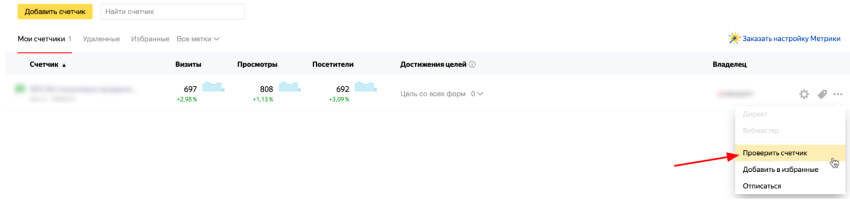
В специальном инструменте найдите строку «Убедитесь, что счетчик размещен на странице сайта» и расположенную рядом кнопку «Проверить».
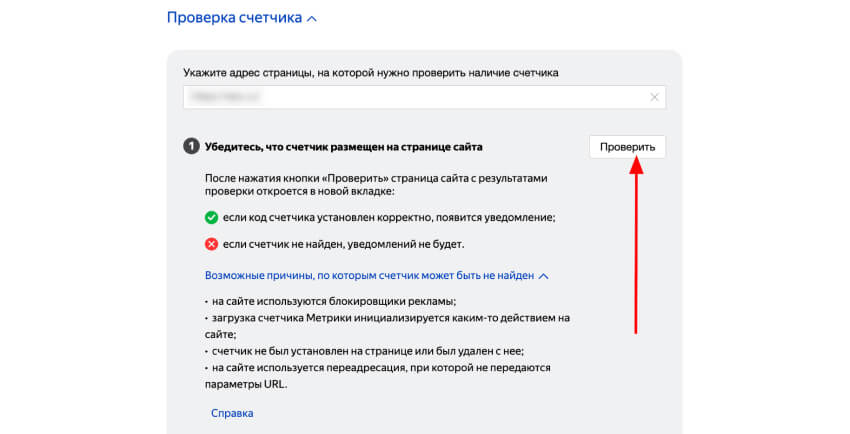
При правильной установке откроется ваш ресурс с зеленым всплывающим сообщением Метрики наверху. Это подтверждение корректного размещения.
Вот так это выглядит:

Иногда этот способ не работает из-за редиректов на сайте.
Вручную на сайте
Другой вариант — зайти на ресурс и открыть в браузере исходный код любой его страницы.
📝Как открыть код страницы:
Обычно для этого нажимают правой кнопкой на свободном месте и выбирают «Просмотр кода страницы» или похожую команду.
Можно воспользоваться клавишами: Ctrl+U для Windows, alt+cmd+U для MacOS.
В исходнике нажмите Ctrl+F либо Cmd+F и найдите «Yandex.Metrika counter». Если установка выполнена правильно, поиск покажет полный фрагмент, полученный при создании счетчика.
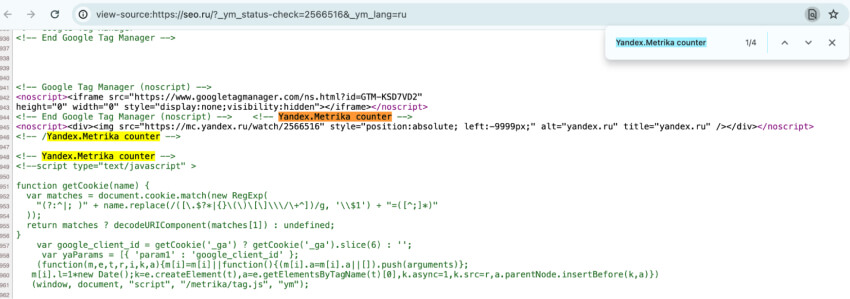
Особенно важно наличие кода везде, а не только на главной. Иначе статистика будет поступать лишь со страниц, на которых установлен счетчик.
Затем переходите к основным параметрам. В списке счетчиков выберите нужный ресурс и откройте «Настройки».
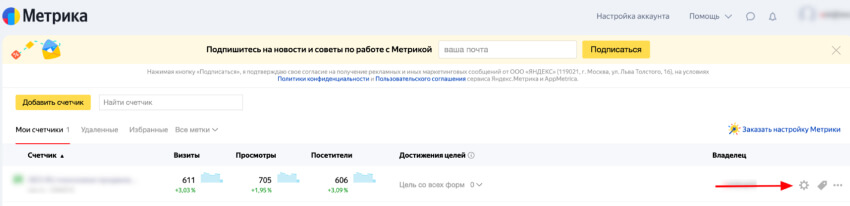
В главном разделе проверьте часовой пояс, чтобы время отчетов совпадало с местным. Это нужно, если вы не указали его при создании.
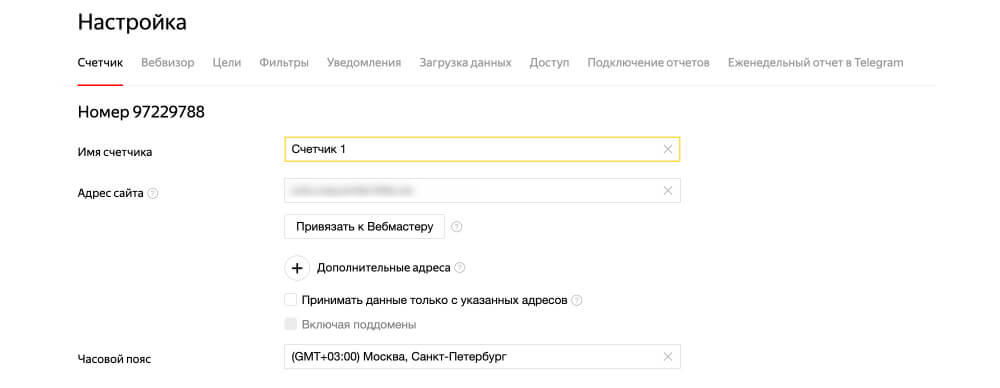
Здесь же доступна связь с Яндекс Вебмастером. После подключения Метрика получит сведения о переиндексации ресурса.
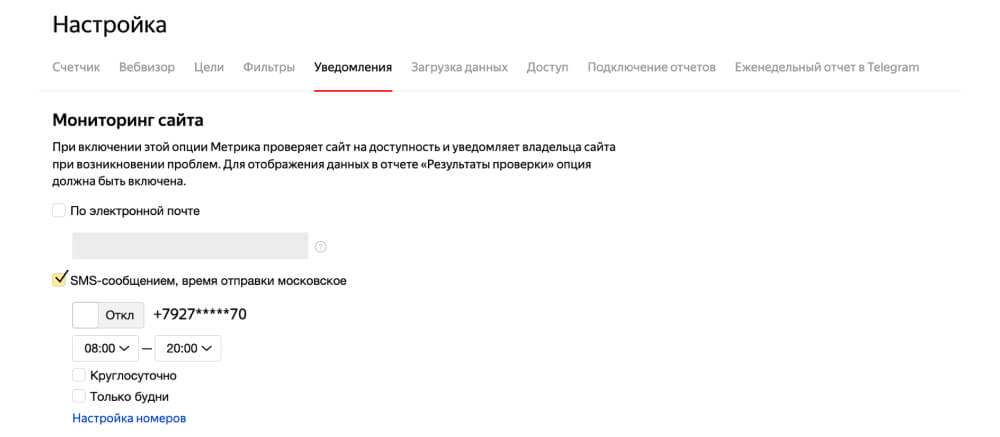
В «Уведомлениях» выберите доставку важных сообщений: по электронной почте или SMS. Внесите нужные адреса, телефоны и допустимые часы отправки.
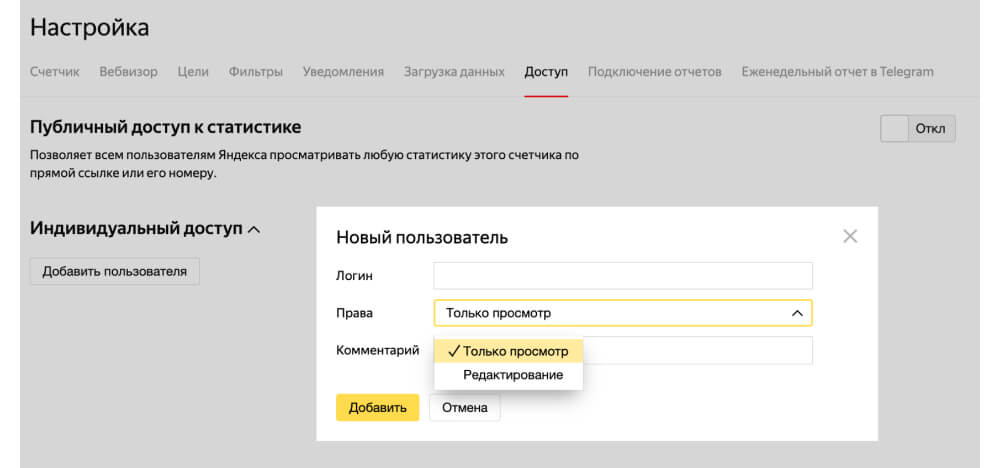
Через «Доступ» добавляются коллеги с разными правами на статистику. Это позволяет совместно работать с проектом.
Для еженедельной статистики в мессенджере откройте «Telegram» и задайте нужные показатели отчета.
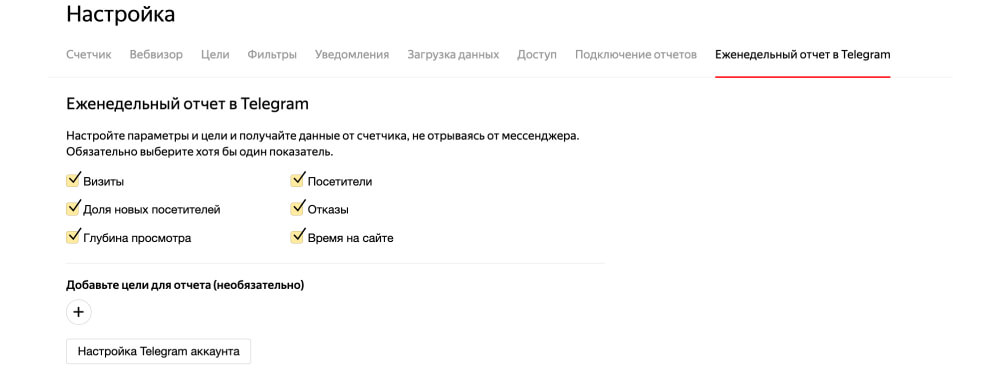
Теперь перейдем к углубленным настройкам счетчика:
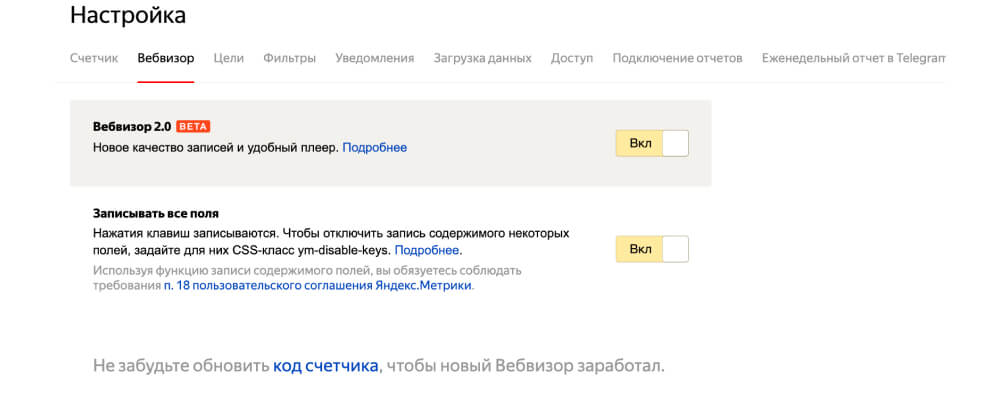
Вебвизор. Управляйте записью действий аудитории: ее можно включать и отключать, а отдельные поля исключать из записи.
Цели. При создании мы советовали активировать автоцели для типичных событий. Небольшому ресурсу с простой аналитикой их может хватить. Крупным проектам все же лучше дополнительно задать цели вручную, чтобы учитывать именно значимые для бизнеса действия.
Как настроить собственную цель:
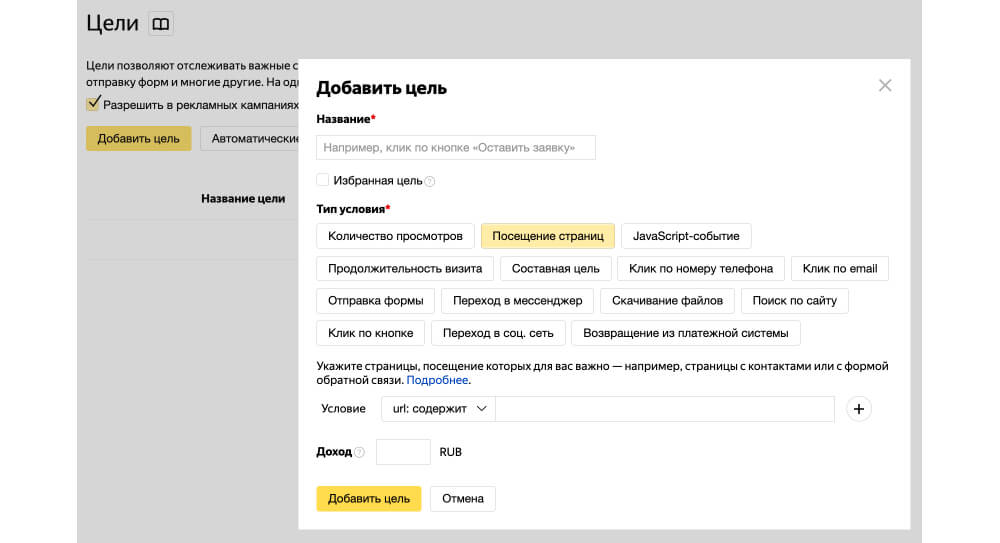
Что такое цели. Типы целей — Метрика. Справка
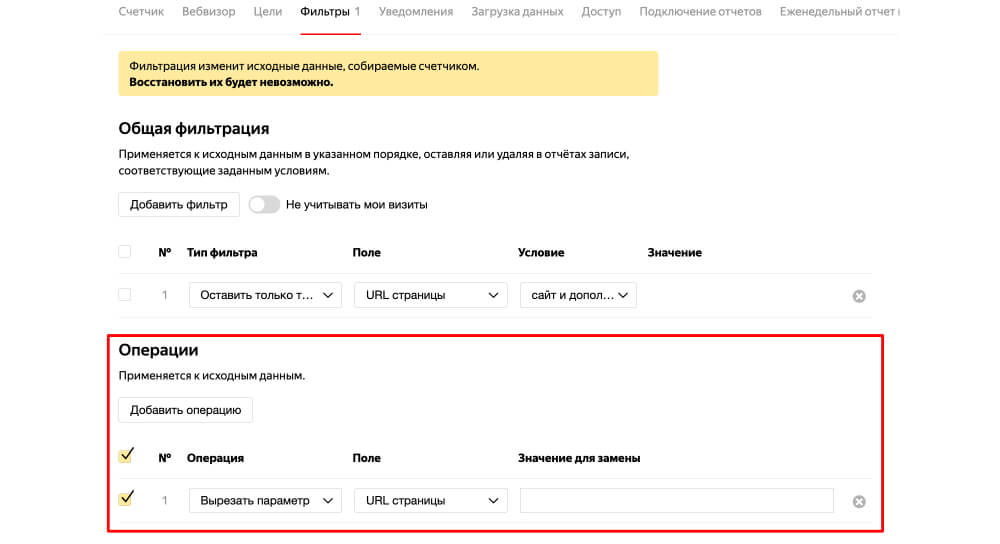
Фильтры. Помогают убрать из статистики свои хиты, выбранные IP и определенные разделы.
Для настройки фильтров:
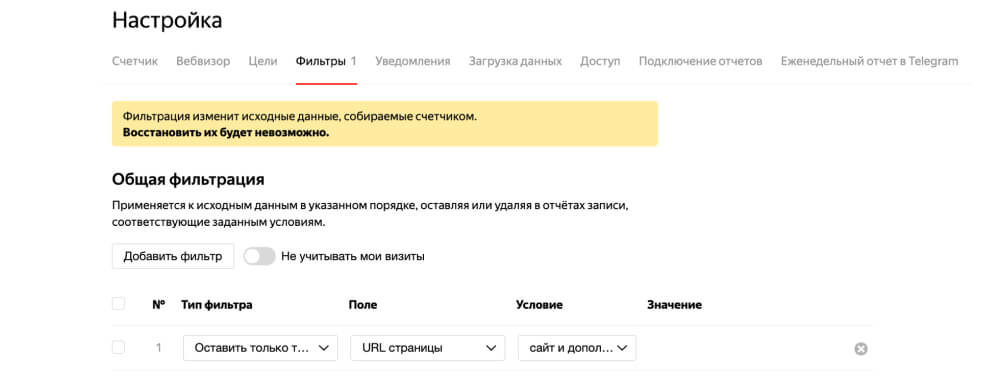
❗ Отменить последствия фильтрации уже собранных данных впоследствии нельзя.
Операции с URL. Раздел «Фильтры» также позволяет корректировать адреса для правильной статистики и удалять технические GET-параметры.
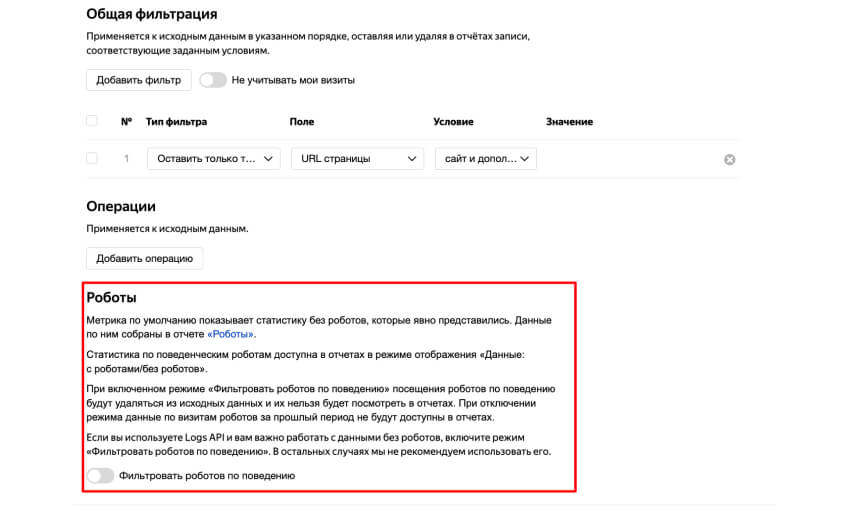
Отфильтруйте хиты (переходы) ботов и роботов в этом же разделе с помощью тумблера.
Закончив, сохраните параметры. Позже при необходимости настройки можно будет пересмотреть.
Загрузка данных
Эта вкладка подключает внешние источники и сервисы, объединяя аналитику в одном месте.
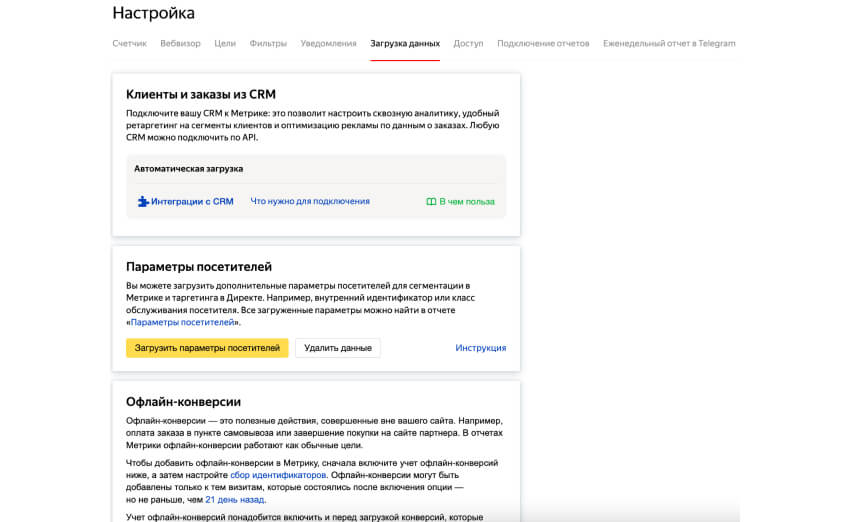
Что можно подключить:
CRM позволяет загрузить сведения о клиентах, покупках и транзакциях. После этого доступны подробные отчеты и сегменты по региону, сумме заказа, устройству и другим признакам. Информация пригодится и для более точного рекламного таргетинга.
Параметры посетителей — дополнительные признаки идентификации аудитории. Их можно применять при подборе рекламных сегментов.
Офлайн-конверсии включают продажи и заказы, полученные вне сайта, например в офисе или колл-центре. Они дополняют весь путь человека к покупке.
Расходы на рекламу загружаются с других площадок. По этим данным проще рассчитать действительную цену привлечения из каждого канала.
Импортированные сведения появятся в отдельных отчетах сервиса. При подключении придерживайтесь инструкции загрузки.
Подключение отчетов
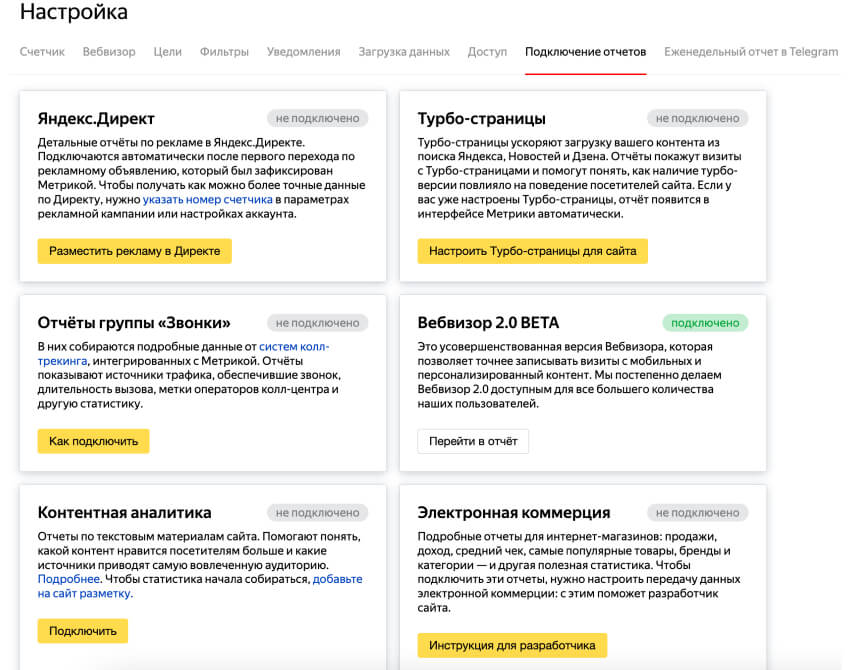
Здесь подключают дополнительные аналитические разделы и отчеты:
После обновления прежняя «Сводка» превратилась в два раздела: «Обзор» и «Дашборды».
«Обзор» служит главным экраном Метрики, объединяя основные графики и показатели действий посетителей.
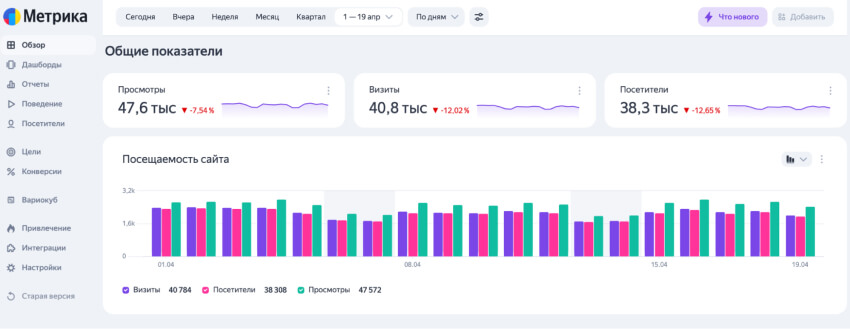
В Обзоре вы сразу видите важные метрики:
Информация показана числовыми, графическими и диаграммными виджетами. Это позволяет быстро оценить состояние ресурса за нужный срок.
Для анализа доступны сутки, неделя, месяц, квартал, год или произвольные даты. Меняется и детализация: дневная, недельная либо месячная.
В «Обзоре» уже размещены стандартные виджеты. При необходимости добавляйте другие: отдельное число, таблицу, график и прочие варианты.
Новый виджет настраивается под конкретную задачу: выберите показатели, условия сегментов и способ представления.
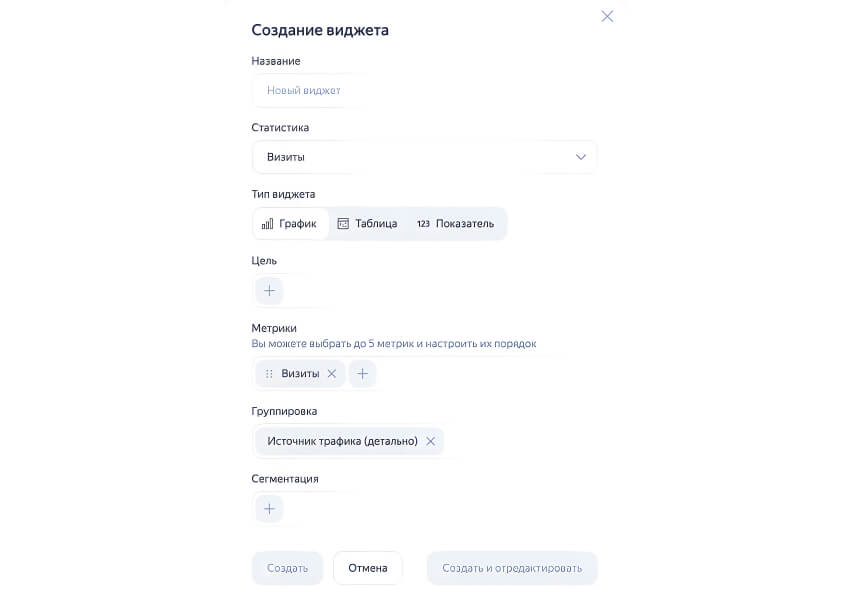
Изменять можно и готовые блоки. В меню каждого задаются цели, метрики, сегменты, вид графика и остальные условия.
Блоки разрешено переставлять, выводя важнейшую информацию вперед.
После обновления статистику «Обзора» также можно выгрузить в PDF для отчетности.
Дашборд — панель с подобранными графиками, таблицами и метриками сайта и его аудитории.
В сервисе есть тематические готовые панели: общая посещаемость, интернет-торговля, техническая информация и другие.
Также можно собрать свою панель. Добавляйте нужные отчеты, показатели и графики из доступного набора и размещайте их в удобном порядке.
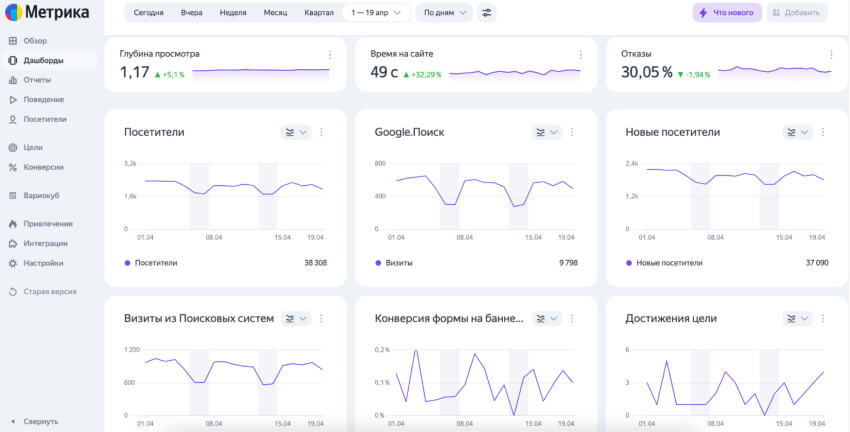
Обновленный раздел предлагает три вида сводок:
Создание собственной панели начинается с назначения: магазин, медиа, маркетинг или другая задача. После выбора добавляются нужные виджеты.
В редакторе можно менять даты, аудиторию, фильтры и другие условия. Отдельные графики поддерживают несколько метрик одновременно, позволяя сравнить их.
Готовую панель тоже можно доработать: убрать или добавить блоки и изменить их расположение.
После сохранения панель появится в общем перечне. Отсюда ее можно вывести в главный «Обзор», чтобы постоянно следить за показателями.
Читайте также:5 «почему» о Яндекс.Метрике: причины самых распространенных проблем и их решения
Отчеты дают подробную картину посещений за заданный срок. Их условия, параметры и состав можно менять под свои задачи.
Рассмотрим основные группы отчетов.
«Источники» подробно раскрывают, из каких каналов аудитория приходит на ресурс.
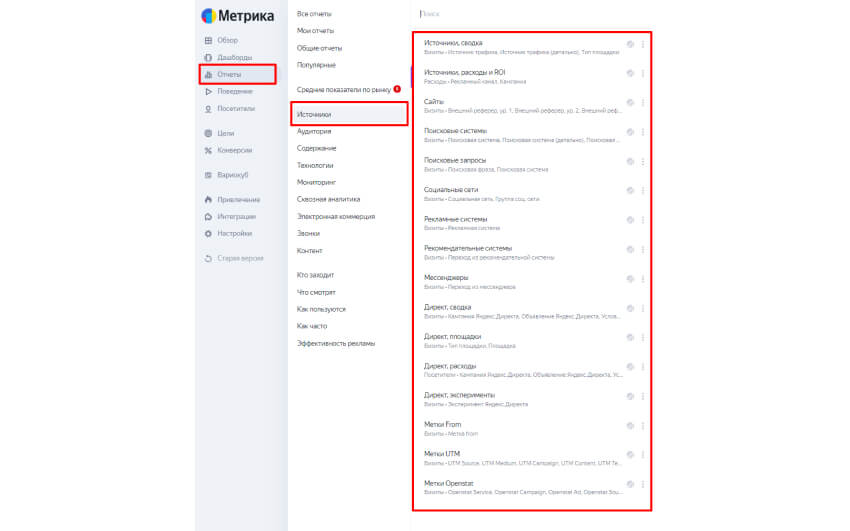
Сюда входят отчеты:
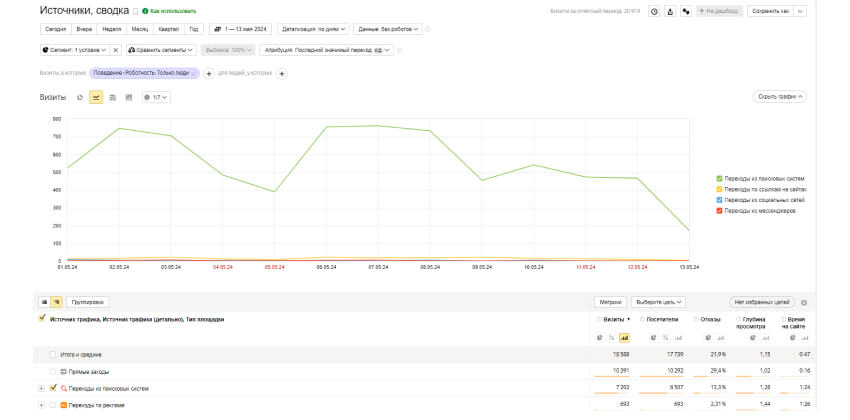
Источники (сводка)
Общая статистика разделяется по поиску, соцсетям, внешним ссылкам, прямым посещениям и другим источникам.
Позволяет менять атрибуцию, например на последний значимый переход, а также группировать по аудитории, поведению, истории, устройствам и другим признакам.
Источники (расходы и ROI)
При наличии рекламы отчет помогает сопоставить затраты с доходом, определить цену клиента и самые прибыльные площадки.
Сайты
Показывает конкретные внешние страницы и сайты, откуда приходят люди. По нему можно заметить новые размещения и число переходов к отдельным материалам.
Поисковые системы
Похож на предыдущий вариант, но касается исключительно поисковых переходов.
Поисковые запросы
Здесь собраны фразы, по которым находят ресурс. Можно выделить ключи с наибольшим потоком и посмотреть длительность пребывания пришедшей аудитории.
Дополнительно доступны отчеты о соцсетях, рекламных платформах, UTM и прочих каналах.
В целом «Источники» объединяют пути попадания на сайт. Сравнение позволяет выбрать наиболее результативные направления и сосредоточить на них усилия.
Читайте также:Базовые показатели Яндекс.Метрики для маркетологов и владельцев сайтов
В этом блоке находятся сведения о свойствах и действиях вашей аудитории:
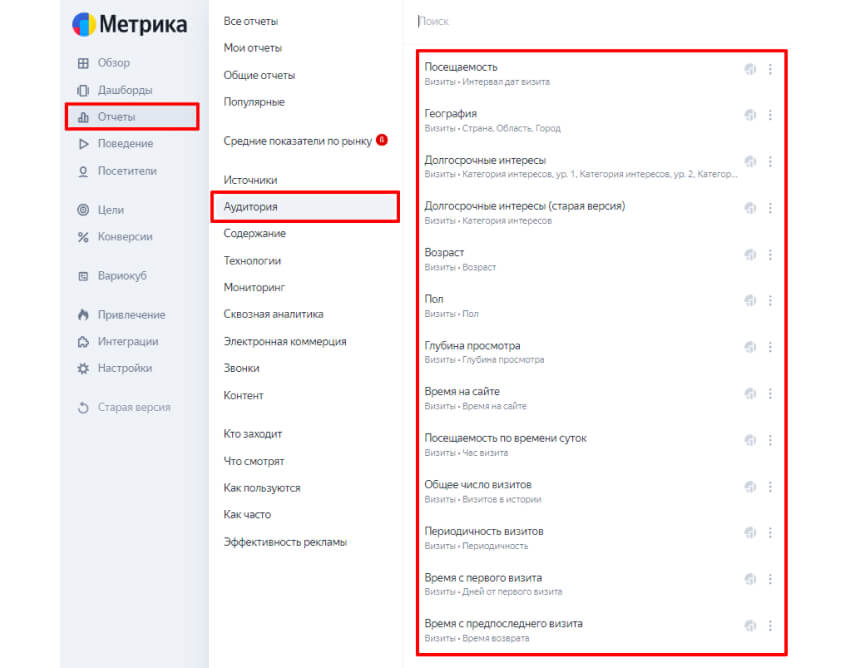
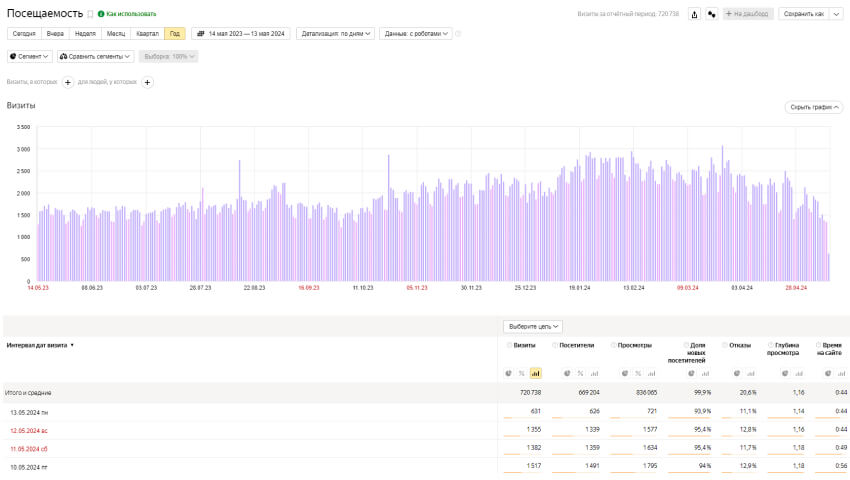
Посещаемость
Отчет содержит визиты, людей и просмотры за выбранные даты. Он показывает изменение посещаемости, новых и вернувшихся пользователей, отказы, глубину и продолжительность визитов. Также здесь можно посмотреть выполнение целей.
География
Показывает распределение посетителей по городам, регионам и странам.
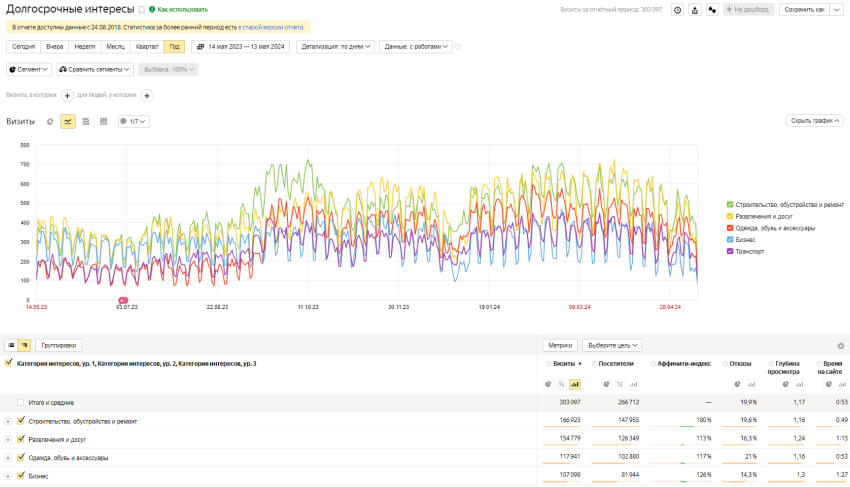
Долгосрочные интересы
Описывает интересы — недвижимость, строительство, деловые темы, развлечения и другие. Это помогает точнее определить аудиторию.
Возраст, пол
Возрастной отчет показывает, какие группы активнее и больше интересуются предложением сайта.
Распределение по полу дополняет представление об основной аудитории.
Оба варианта полезны при выборе тем, подготовке контентного плана и изменении продукта под предпочтения разных возрастных групп.
Остальные отчеты по поведению пользователей
Включены глубина и время просмотра, суточная активность, общее число и частота визитов, срок после первого и предпоследнего посещения. Показатели описывают вовлеченность людей.
Вместе отчеты позволяют разобраться в поведении целевых посетителей, улучшить удобство ресурса и точнее настроить рекламу.
В этом разделе — аналитика по страницам и контенту вашего сайта:
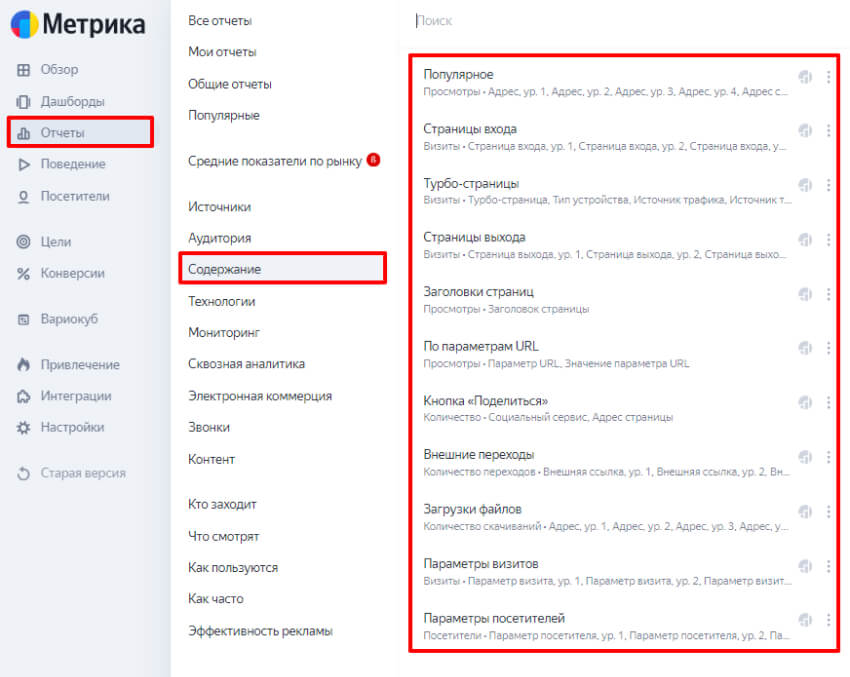
Популярное
Рейтинг самых посещаемых адресов за нужные даты показывает наиболее востребованные материалы.
Страницы входа
Отображает популярные входные страницы. Можно понять происхождение потока и оценить конверсионные действия этой аудитории.
Турбо-страницы
Ускоренные варианты хранятся у Яндекса. Отчет сопоставляет посещаемость обычных и Турбо-страниц.
Страницы выхода
Показывает адреса, с которых люди чаще заканчивают просмотр. Это помогает найти участки, нуждающиеся в изменениях.
Заголовки страниц
Сравнивает популярность по title: какие названия страниц соответствуют максимальному числу посетителей и просмотров.
По параметрам URL
Объединяет страницы по дополнительным параметрам после основного URL. Это удобно для сравнения разных групп адресов.
Кнопка «Поделиться»
Показывает социальную активность — число публикаций ссылок на ваши материалы в соцсетях.
Внешние переходы
Дает направления переходов по внешним ссылкам ресурса. Это полезно для оценки рекламы и взаимодействия аудитории с другими сайтами.
Загрузки файлов
Статистика загрузок с ресурса: PDF, архивов и остальных файлов.
Параметры визитов
Дает дополнительные сведения об отдельных визитах. С ним можно узнать:
Параметры посетителей
Отчет посвящен конкретным посетителям и их свойствам. В нем можно собрать сведения по:
В целом «Содержание» помогает оценить результаты материалов и удобство переходов, найти слабые участки и возможности улучшения структуры и наполнения.
Раздел описывает технические параметры оборудования и программ, которыми пользуется аудитория.
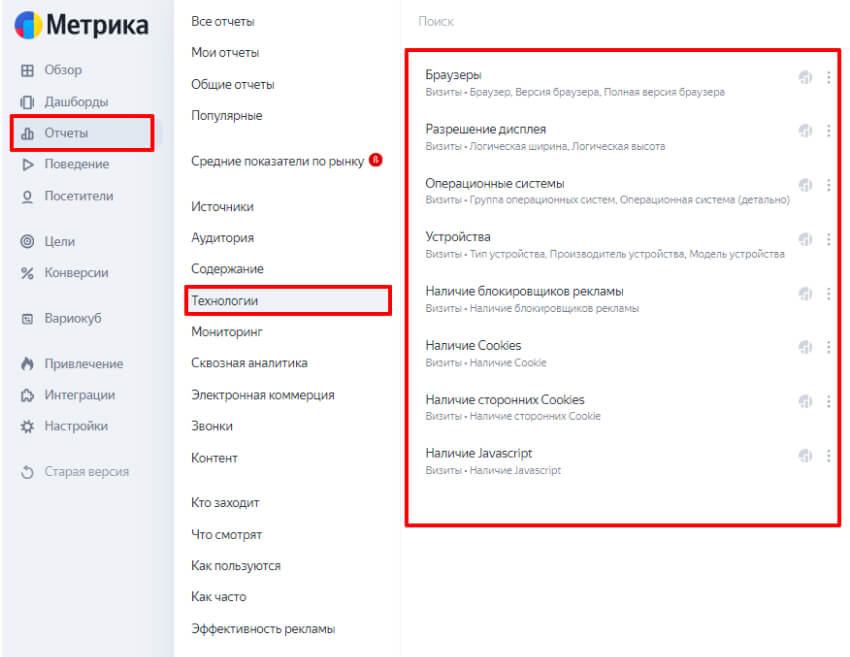
Какие отчеты тут есть:
Браузеры
Распределяет посещения по Chrome, Safari, Firefox и другим браузерам. Это важно для совместимости ресурса с разными программами.
Разрешение дисплея
Показывает экранные разрешения в пикселях и помогает находить ошибки отображения при разных размерах.
Операционные системы
Содержит распределение по Windows, macOS, Android, iOS и остальным операционным системам.
Устройства
Отдельно показывает компьютеры, планшеты и телефоны. Для смартфонов доступны даже конкретные модели.
Блокировщики рекламы
Определяет долю аудитории с рекламными блокировщиками, способными менять количество показов.
Наличие Cookies
Отчет о включенной/отключенной поддержке cookies в браузерах посетителей.
Наличие JavaScript
Устаревший отчет о поддержке JavaScript, так как сейчас практически все современные устройства его поддерживают.
По данным можно проверить корректность работы на разных устройствах и в браузерах. Например, если у популярной модели много жалоб либо мало заказов, стоит поискать и устранить проблемы отображения.
В блоке собраны сведения о нагрузке и технической работоспособности ресурса.
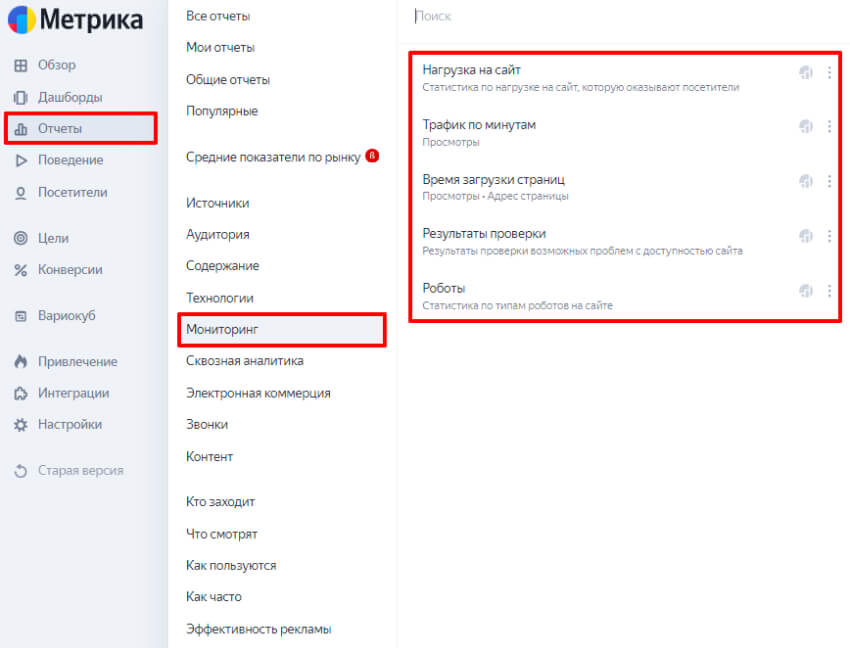
В этом разделе представлены отчеты:
Нагрузка на сайт — максимальное количество посетителей и обращений за выбранные даты.
Трафик по минутам — текущие просмотры и посетители, которые отображаются в реальном времени.
Время загрузки страниц — этапы загрузки от подключения до полного появления содержимого. Подробная статистика позволяет определить проблемы производительности.
Результаты проверки
Проверяющие роботы регулярно обращаются к главной и следят, доступен ли ресурс. При остановке или восстановлении работы придет письмо, если уведомления настроены заранее.
Здесь указаны интервалы доступности, время без ошибок и возникавшие сбои. После недоступности дольше семи дней автоматическое наблюдение прекращается.
Роботы
Учитывает визиты поисковых обходчиков Google, Яндекса и других систем. Это полезно для контроля индексации.
Такая статистика помогает технической команде находить причины замедления, ускорять страницы, следить за поисковым обходом и готовить сервер к росту нагрузки. Проверяйте мониторинг регулярно, чтобы ресурс оставался быстрым и стабильным для всей аудитории.
Раздел интернет-торговли подробно показывает заказы, продажи, содержимое корзин и другие существенные показатели магазина.
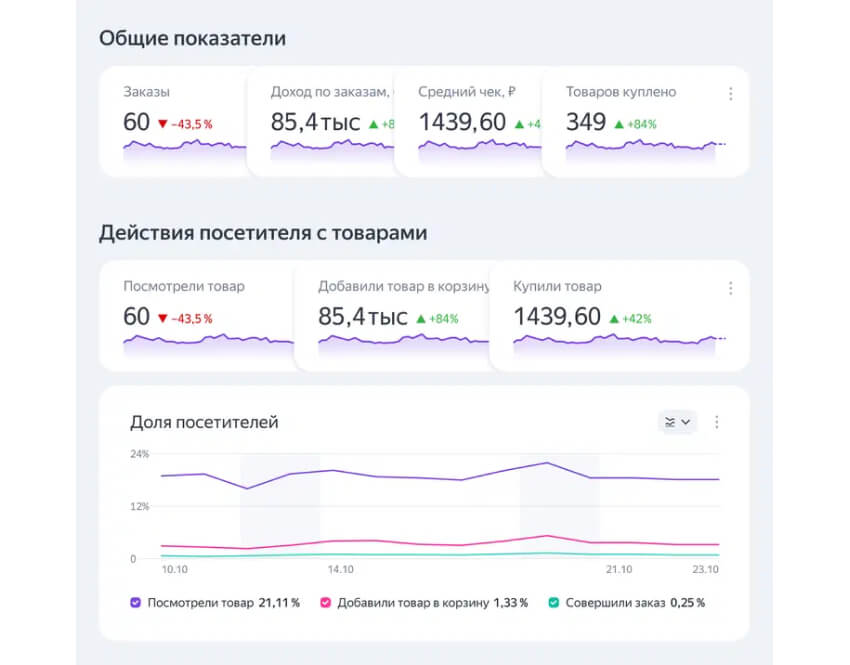
Основные отчеты в этом разделе:
Источники заказов
Связывает покупателей с источниками — поиском, соцсетями, рекламой и прочими каналами, показывая заказы и доход каждого.
Содержимое заказов
Раскрывает оформленные заказы и перечисляет входящие в них товары.
Популярные категории и бренды
Сравнивает популярность моделей, брендов и категорий по просмотрам, корзинам и фактическим покупкам.
Популярные товары
Рейтинг самых просматриваемых товаров на сайте.
Списки товаров
Статистика по просмотрам и кликам на товары в списках/каталогах.
Товары в корзине
Показывает товары, которые чаще других попадают в корзину.
Заказанные товары
Топ самых покупаемых товаров за период.
Промокоды и промокампании
Учитывает применение промокодов и результаты баннеров и рекламных акций.
❗ Сначала подключите передачу данных электронной коммерции: через специальный код интеграции либо выгрузку товарных фидов. Без этого раздел работать не будет.
Отчеты помогают изменять ассортимент, категории, стоимость и рекламу магазина. По ним можно увидеть проблемы и возможности роста, повысить конверсию и среднюю сумму покупки.
Позволяет проследить путь покупателя от первого контакта с продуктом или объявлением до заказа.
Здесь объединены отчеты о результативности рекламы, соцсетей, email и других каналов маркетинга.
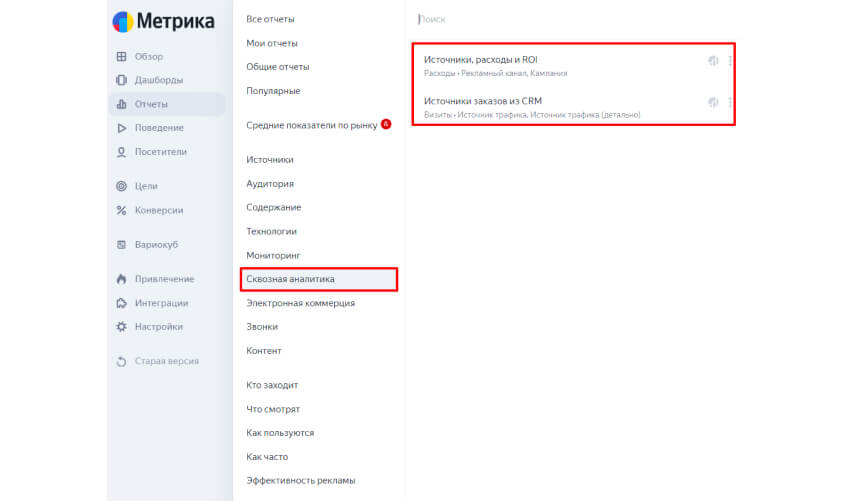
Источники, расходы и ROI (возврат инвестиций). Сравнивает прибыль и затраты кампаний и источников, определяя наиболее окупаемые. Информация группируется по рекламным кампаниям и каналам.
Источники заказов из CRM. Похожая аналитика, но продажи и покупки распределяются по статусам CRM, а не по источникам.
Сквозной анализ помогает рассчитать прибыльность каналов и улучшить расходы. Однако Метрика учитывает сессии, не самих людей, поэтому возможна погрешность. Для большей точности лучше использовать специальные сервисы сквозной аналитики.
Отчет «Средние показатели по рынку» сравнивает результаты вашего ресурса с отраслевыми аналогами.
Как это работает:
Яндекс выбирает сопоставимые сайты по масштабу, тематике, аудитории и территории работы.
Затем основные метрики вашего ресурса сопоставляются с выбранной группой.
Основные метрики в отчете:
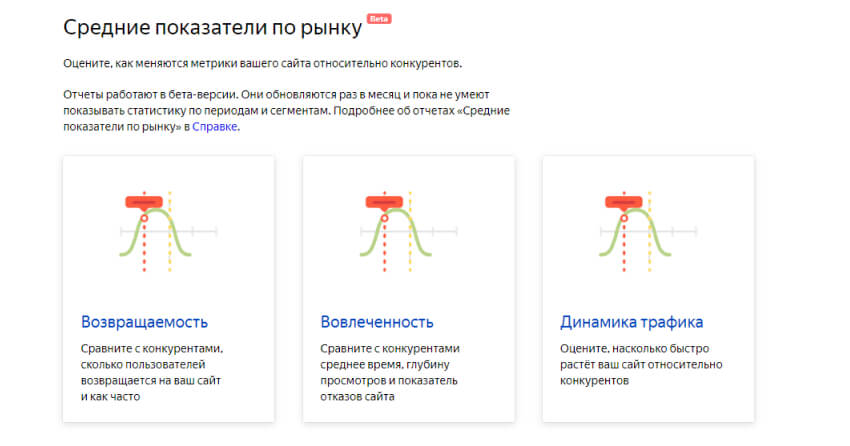
Для чего это нужно? По сравнению видны сильные и слабые стороны. Например, при недостаточной вовлеченности стоит доработать материалы и удобство. Быстрый рост аудитории, напротив, подтверждает успешное привлечение. Такие наблюдения дают идеи дальнейшего развития.
В этом разделе находятся средства исследования взаимодействия с ресурсом:
Окрашивает переходы по числу нажатий. При выборе ссылки можно посмотреть абсолютное количество и долю кликов.
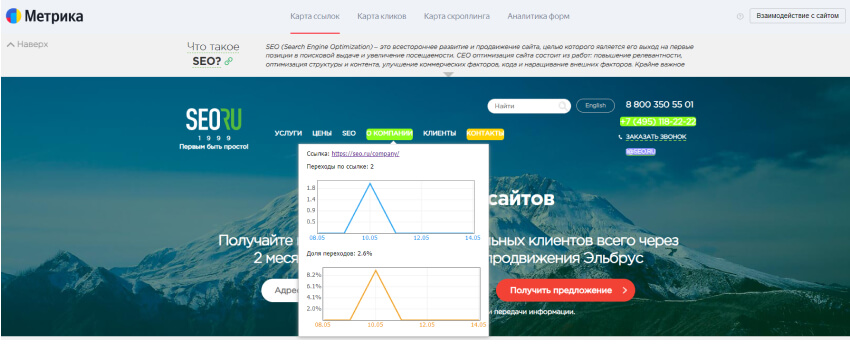
Показывает популярность внутренних страниц и привлекающих внимание ссылок. Это помогает дорабатывать структуру и навигацию.
Наиболее кликаемые зоны выделены ярче остальных участков страницы.
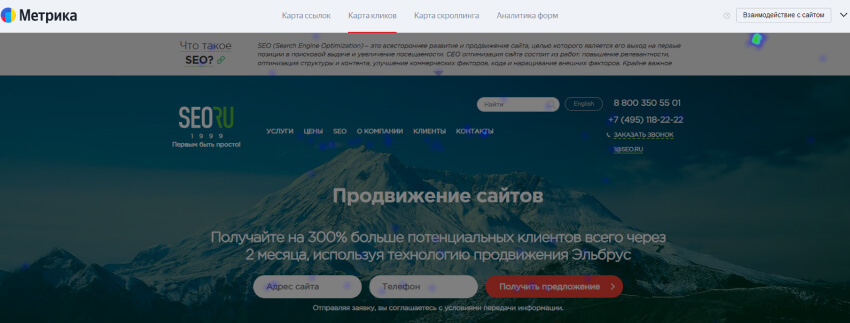
Позволяет определить элементы с максимальным вниманием и активностью. На этой основе удобнее размещать значимые кнопки и переходы.
Показывает глубину прокрутки, среднюю длительность просмотра и число просмотров отдельных участков.
Доступны тепловой режим и прозрачность. Первый использует цвет по времени просмотра. Второй затемняет области, которым уделяют меньше времени.
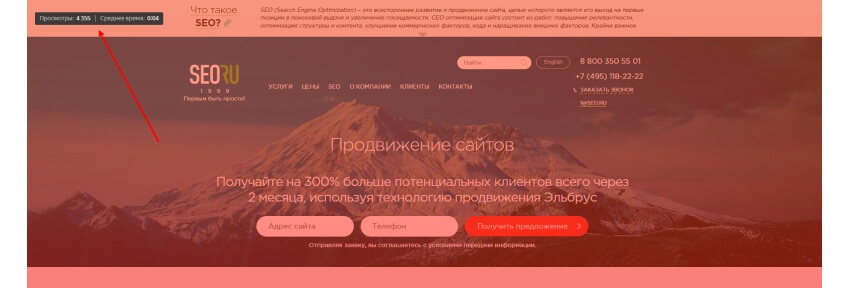
По данным можно менять длину страниц и делать их структуру удобнее.
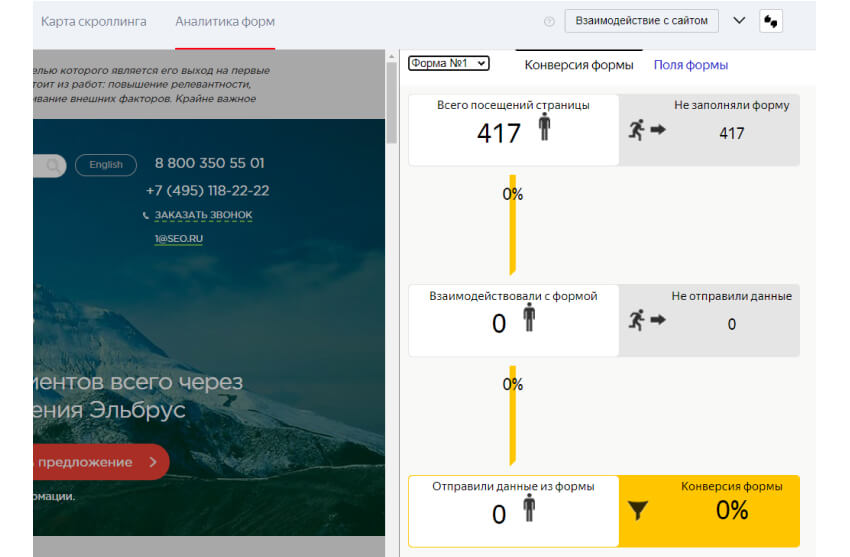
Сравнивает число людей, начавших взаимодействовать с формой, и действительно отправивших сведения.
Записывает реальные посещения с последующим воспроизведением. Можно увидеть переходы, чтение, клики и участки задержки внимания. Вебвизор сохраняет прокрутку, движения курсора и прочие действия.
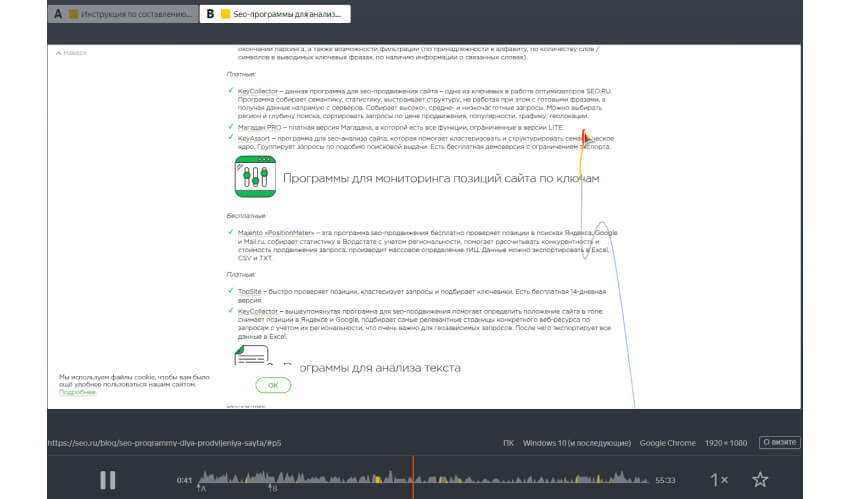
Эти средства наглядно показывают работу посетителей с сайтом. Они выявляют неудобное меню, непонятные элементы и места, из-за которых люди уходят. После этого можно улучшить структуру и удобство, повысив конверсию.
Этот раздел позволяет детально анализировать действия каждого посетителя сайта или приложения. Метрика собирает данные по анонимным идентификаторам браузеров, которые сохраняются в cookie. То есть статистика по пользователям собирается без нарушения их конфиденциальности.
«Посетители» перечисляет уникальных пользователей таблицей. Для каждого доступны следующие сведения:
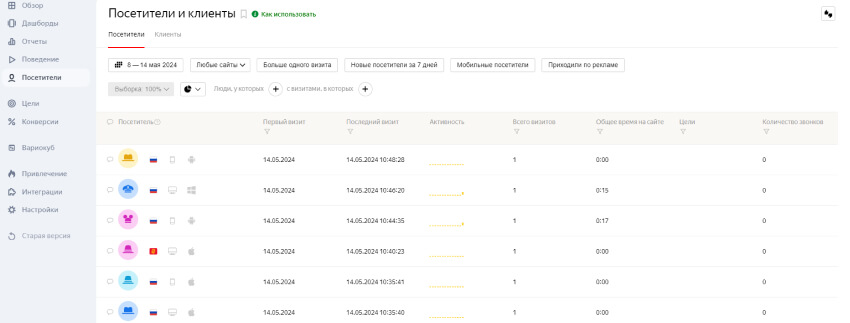
Для каждого визита можно узнать дополнительные детали:
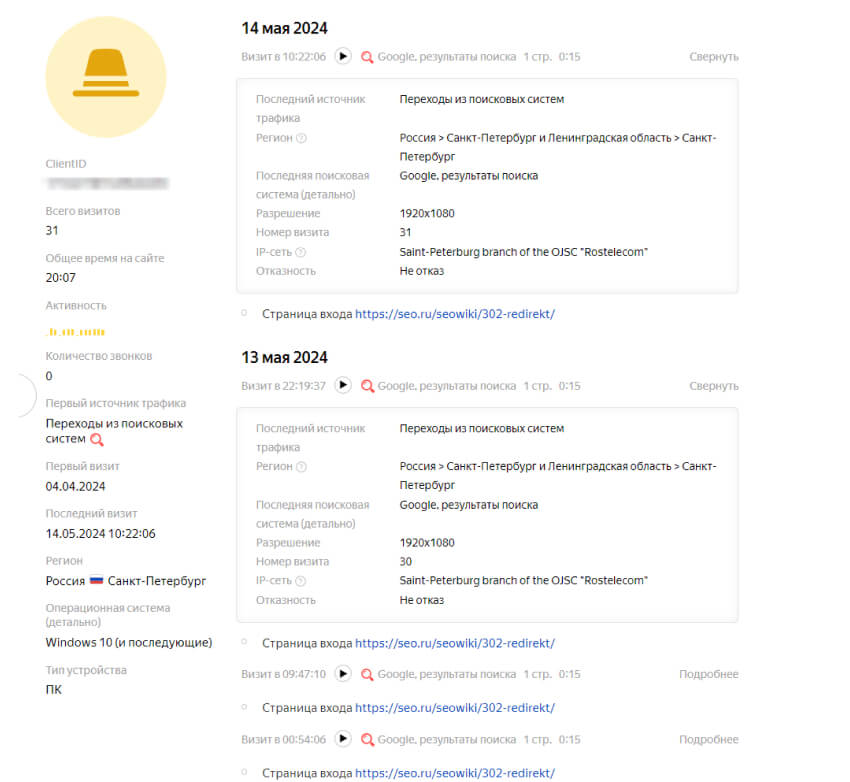
Таблицу можно отбирать по фильтрам, оставляя нужные группы. Например:
После отбора можно изучать характерные действия выбранной группы и открывать записи ее визитов в Вебвизоре.
Для «Клиентов» требуется подключенная CRM. Связь передает в Метрику сведения о покупателях и их действиях на сайте.
Читайте также: Почему посетители покидают сайт: 9 причин высоких отказов и как с этим бороться
Конверсии в Метрике можно отслеживать в одноименном разделе:
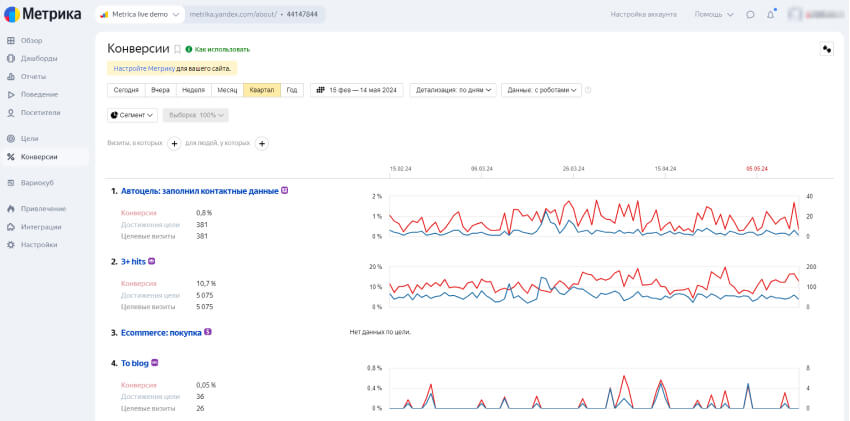
Раздел показывает выполнение заданных целей. У каждой есть 3 основных метрики:
Графики наглядно показывают динамику конверсии по времени.
Для составных целей также доступна воронка, показывающая этап с максимальными потерями аудитории.
Пример воронки:
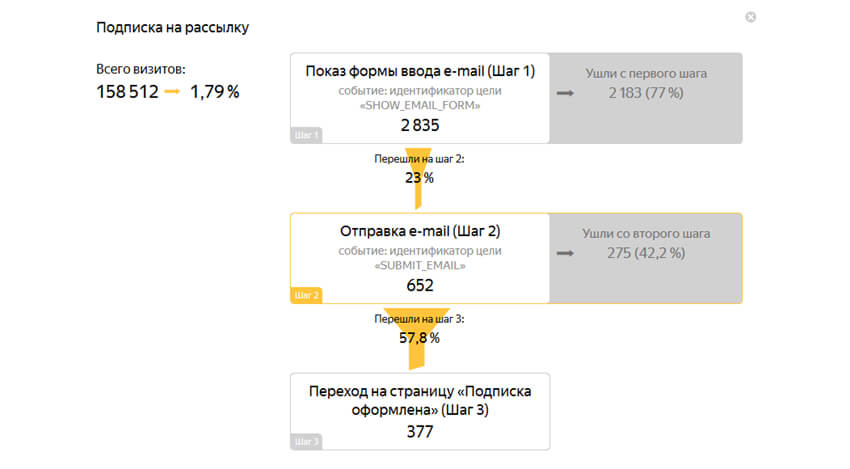
Дополнительные фильтры по свойствам визита и каналам помогают найти группы с лучшей и худшей конверсией.
Раньше A/B-проверки выполнялись через «Эксперименты» и «Персонализации». Теперь оба инструмента объединены в Вариокубе.
Вариокуб позволяет сравнивать версии страниц и реакцию аудитории на изменения. Меняют не только слова и цвет: доступны верстка, CSS и интерактивные компоненты.
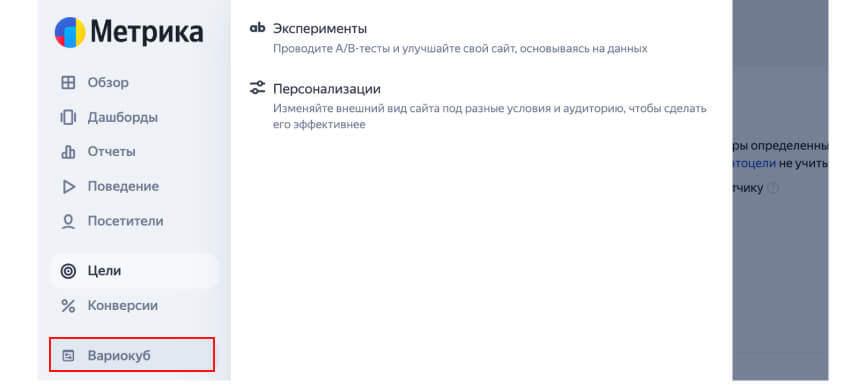
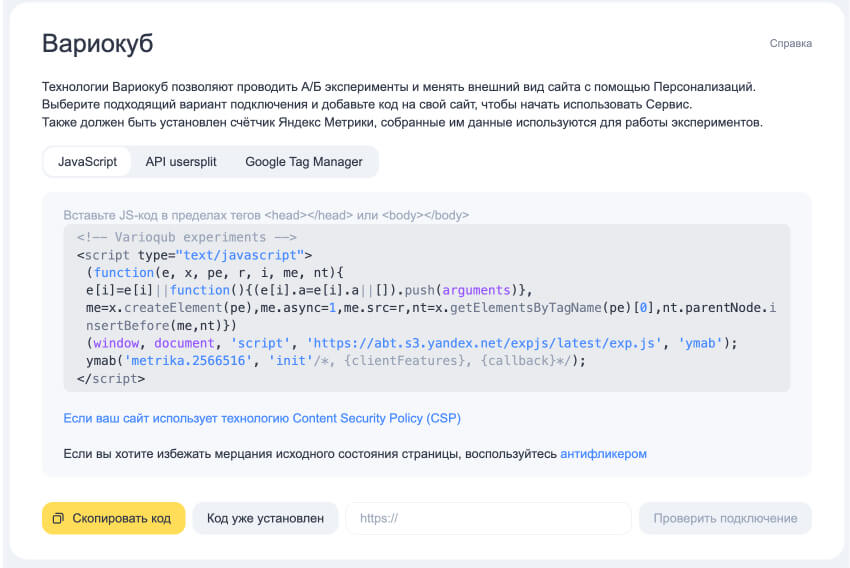
Чтобы начать использовать Вариокуб, нужно сначала его подключить к своему сайту. Это можно сделать через вставку специального JavaScript кода, запросом к API сервиса или через Google Tag Manager. Подробная инструкция есть в справке Яндекса.
Затем в самом Вариокубе нужно настроить эксперимент:
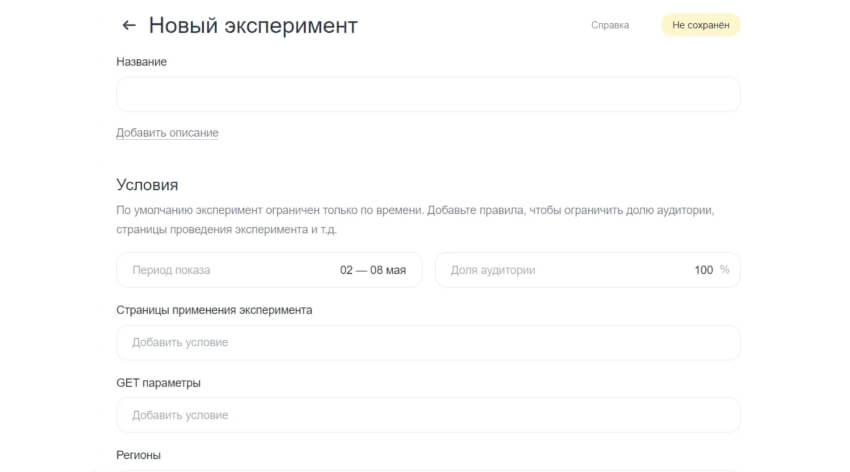
После старта одна группа увидит исходную страницу, другая — измененную. Статистика автоматически поступит в Метрику.
В конце Вариокуб покажет показатели каждого варианта. По сравнению можно решить, какая версия работает эффективнее.
Также поддерживается постоянная персонализация: выбранным группам показываются разные версии без ограничения срока.
Базовые функции бесплатны. Расширенные платные варианты дают до 100 одновременных проверок, дополнительные фильтры и показатели.
Здесь панели Яндекс Директа и Бизнеса встроены непосредственно в Метрику. Это позволяет оценивать и настраивать размещения, не открывая другие сайты.
Что можно делать?
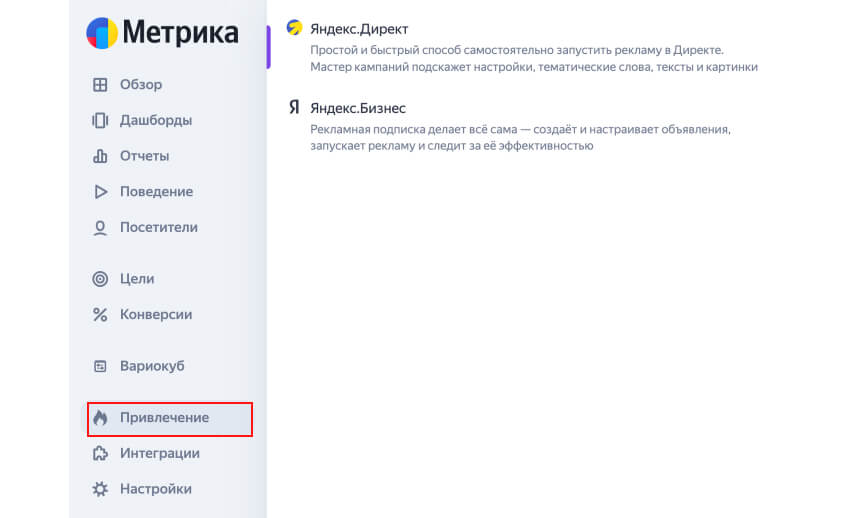
Активным пользователям Директа и Бизнеса такое объединение упрощает управление. Но для детальных параметров все равно потребуется открыть сам рекламный сервис.
Читайте также: 10 причин падения трафика на сайте и как это исправить
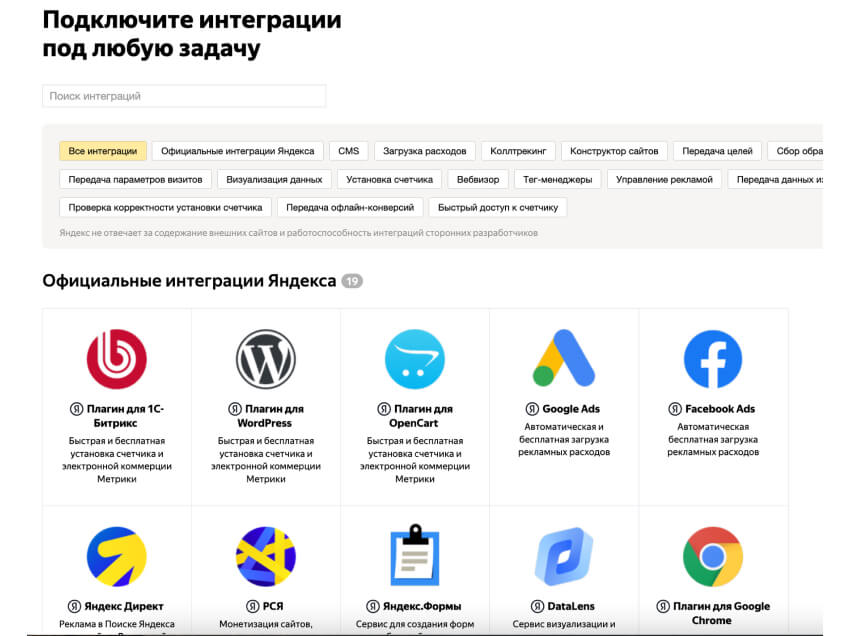
В разделе собраны плагины и инструкции быстрого подключения к WordPress, OpenCart, Яндекс Директу, VK Рекламе, CRM и другим системам.
Зачем это нужно?
Подключения передают сведения автоматически: рекламные кабинеты сообщают расходы, CRM — сделки и контакты, CMS — данные интернет-торговли. Информация сразу попадает в Метрику.
Что дают интеграции?
Как пользоваться?
Если готового подключения нет, можно согласовать с командой Метрики собственное решение.
«Настройки» позволяют подстроить счетчик: управлять фильтрами и правами, связями с внешними системами и уведомлениями по отчетам.
Базовые параметры задаются при установке, описанной в начале. При необходимости их можно изменить через «Настройки».
Если обновление неудобно, меню кабинета позволяет быстро выбрать «Старая версия».
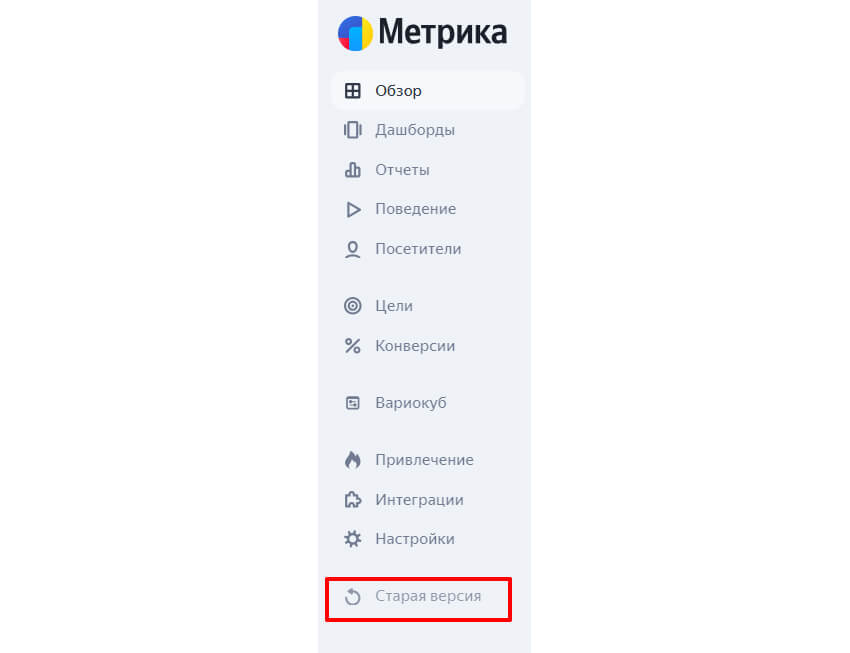
Для возвращения достаточно нажать «Новый интерфейс» уже в прежней версии.
Пока Яндекс сохраняет оба варианта, но со временем старый будет отключен. Поэтому разумнее постепенно привыкать к новому оформлению.
У Forseo есть телеграм-канал— подпишитесь, чтобы получать свежие SEO-новости, статьи экспертов и сведения об обновлениях Яндекса и Google.
 Продвигаем сайты