

Close
Отправить заявкуСвяжемся в течение 24 часов
Close
Отправить заявкуСвяжемся в течение 24 часов


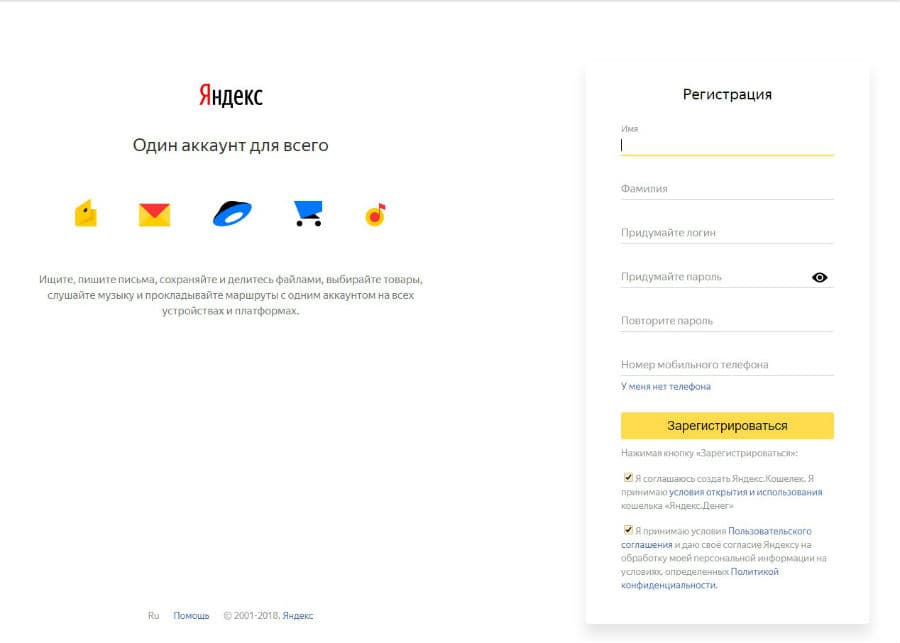
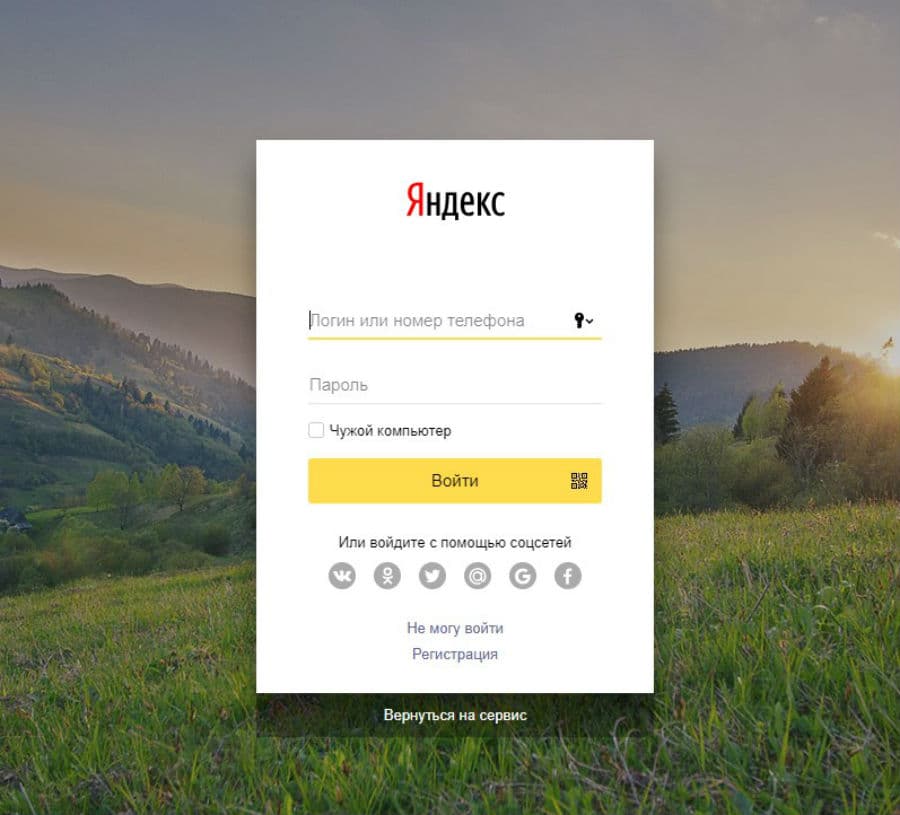
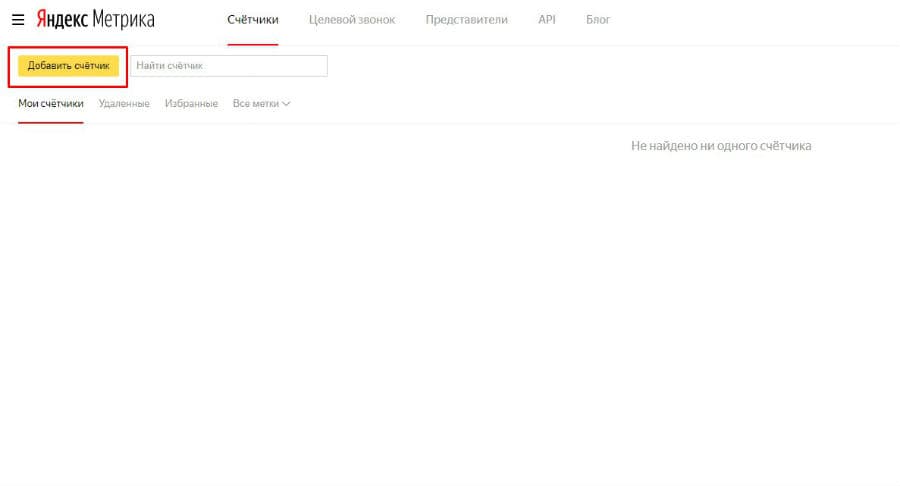
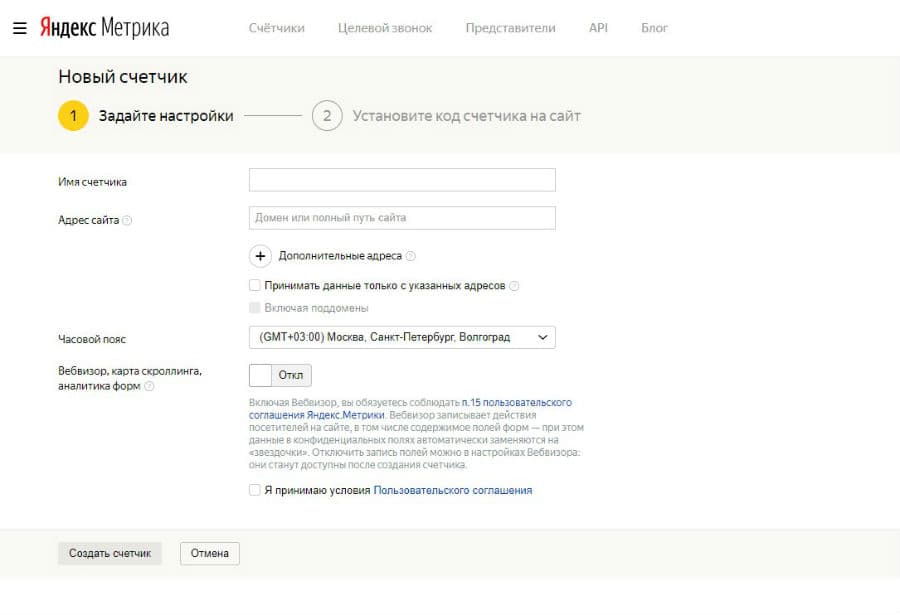
Включите опцию «Вебвизор, карта скроллинга, аналитика форм»: эти инструменты пригодятся для изучения поведения посетителей сайта.
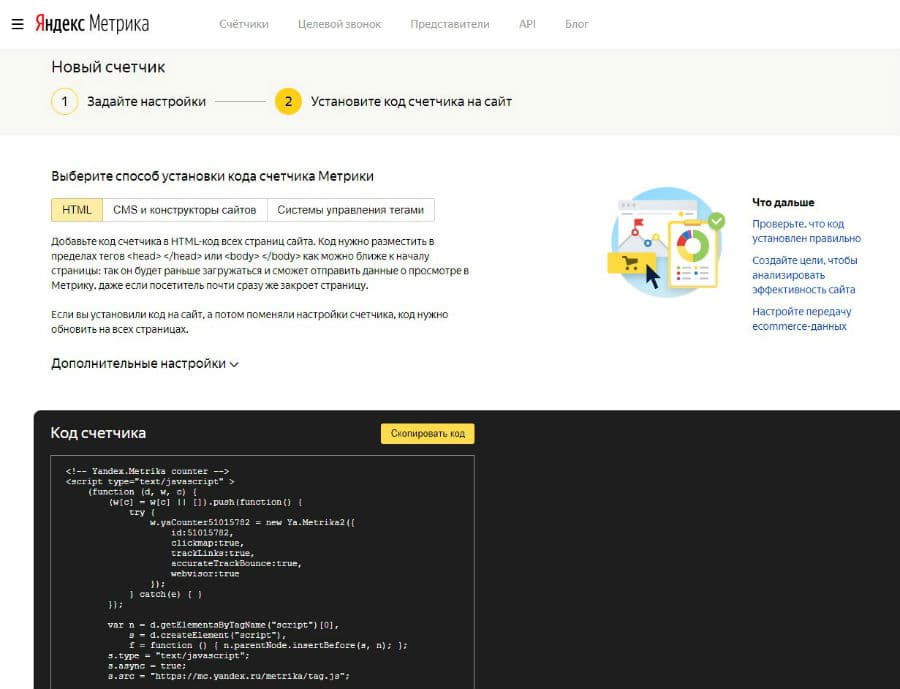
Наши разработчики предпочитают первый вариант — добавление кода Метрики непосредственно в страницы. Он проще и требует меньше времени.
В каком месте сайта размещать код счетчика? Порядок установки Яндекс.Метрики зависит от используемой CMS:
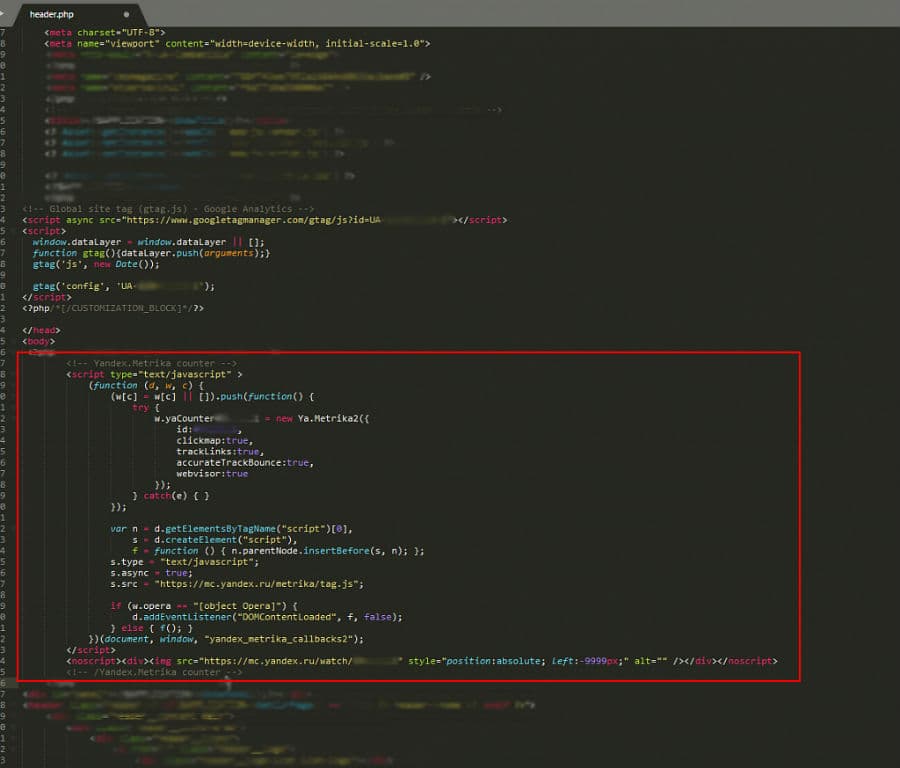
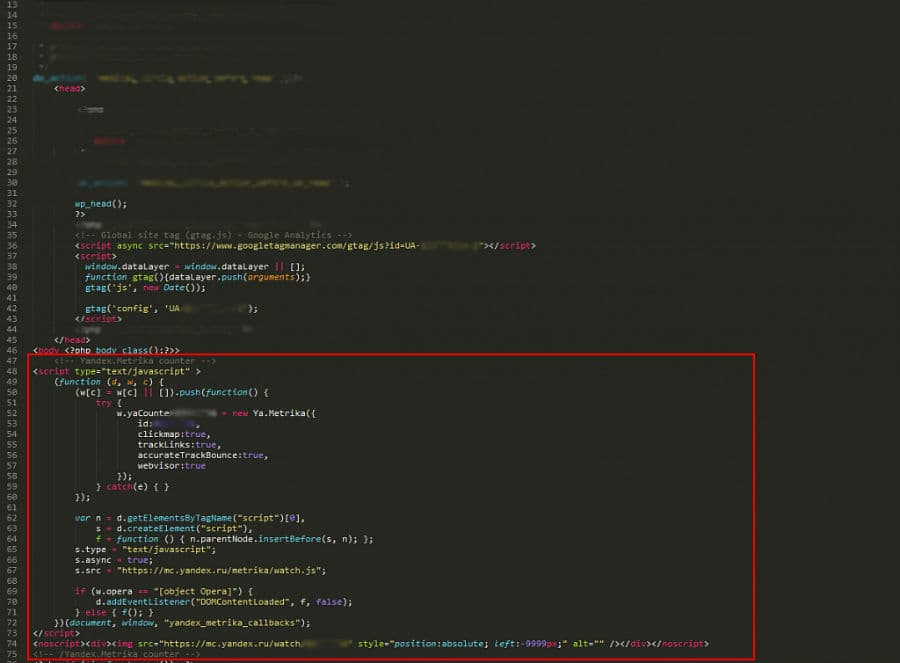
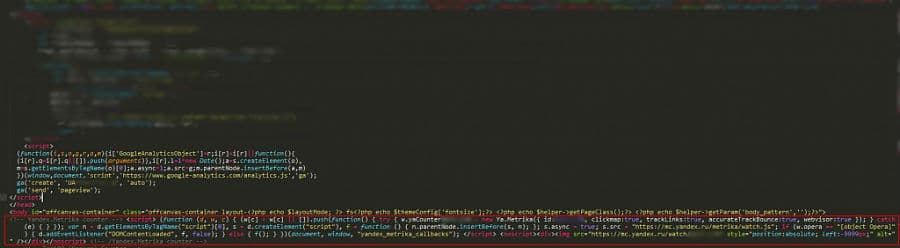
После завершения установки счетчика Яндекс.Метрика приступает к сбору сведений и продвижение сайта в Яндексе можно оценивать по самым разным точным параметрам.
Полное описание настройки Яндекс.Метрики от А до Я заняло бы несколько больших статей. Здесь рассмотрим лишь основные действия, необходимые при базовой настройке.
В Метрике целью называют действие, которого владелец сайта ожидает от посетителя: переход или просмотр страницы, загрузку файла, отправку формы и многое другое. Цели можно добавлять и подробно настраивать:
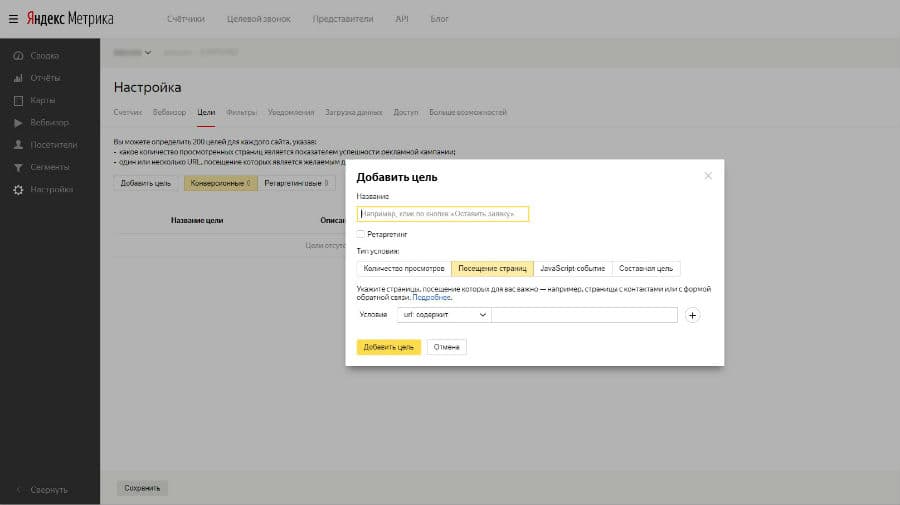
В первую очередь создайте цели для отправок всех форм сайта, а для интернет-магазина — также для передачи данных из корзины. Без этого трудно оценить конверсию; подробнее расскажем в другой нашей статье).
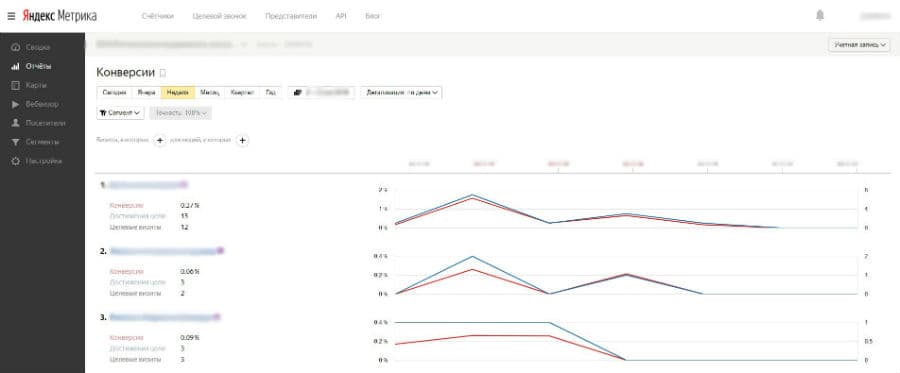
Вот так будет выглядеть отчет по заданным целям:
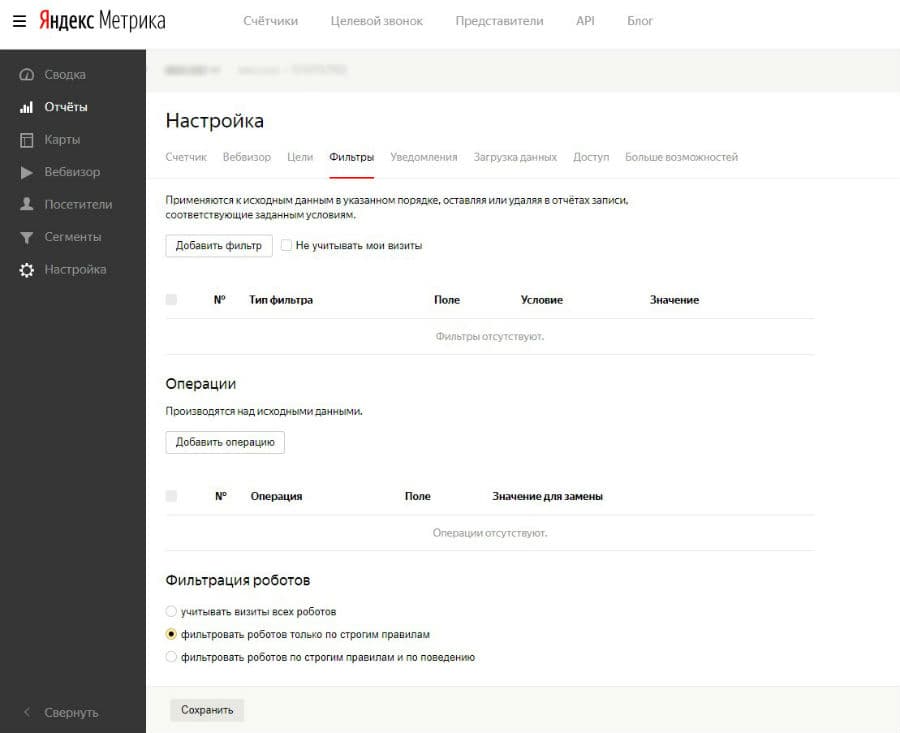
Чтобы собственные действия с рабочих и домашних компьютеров не попадали в статистику просмотров и визитов, добавьте фильтры по IP-адресам:
Работать с Метрикой могут несколько пользователей. Например, подрядчикам, которые занимаются сайтом, нужны права редактирования для создания целей и сегментов. Каждому пользователю стоит назначить подходящий уровень доступа к счетчику:
Для добавления пользователя перейдите в «Настройку», укажите его логин Яндекса и нужные разрешения:
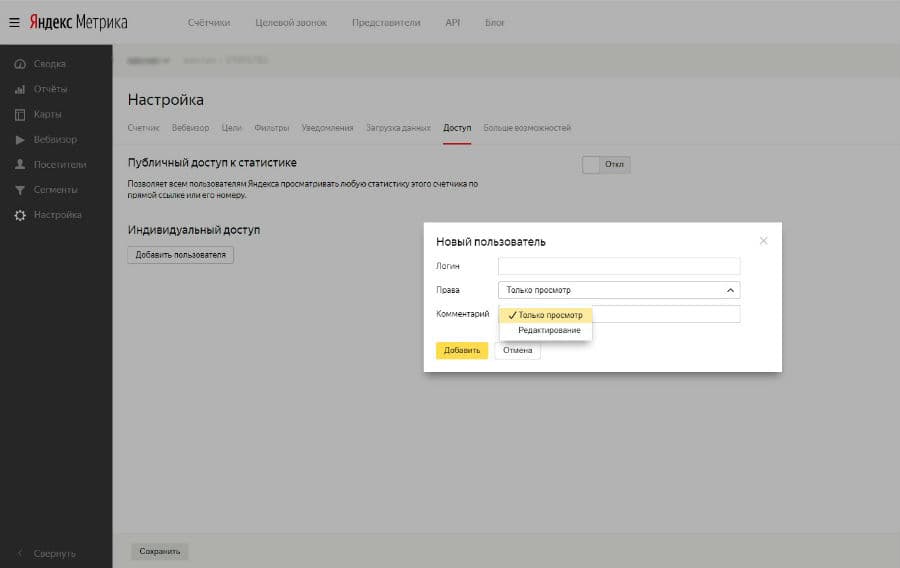
Подписывайте доступы в комментариях, чтобы помнить, кому принадлежит логин и зачем он добавлен. Можно, например, указать должность:
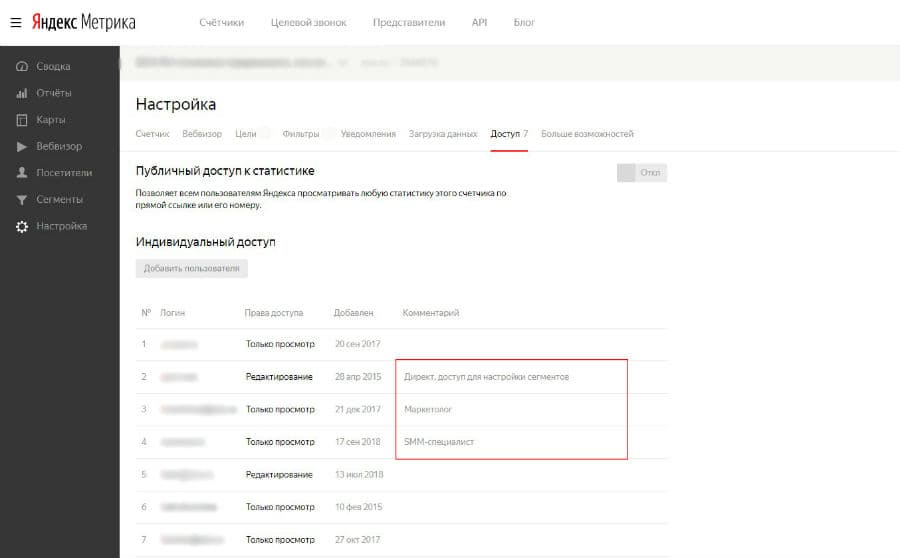
Если агентству открывали счетчик только для подготовки коммерческого предложения либо сотрудничество с подрядчиком уже завершилось, отзовите доступ. Особенно важно убрать права редактирования.
Сегмент — это часть визитов или просмотров, отобранная по определенным условиям. Сегментация позволяет изучать именно те данные, которые вас интересуют:
После настройки сегментов доступны отдельная статистика и подробные отчеты по ним:
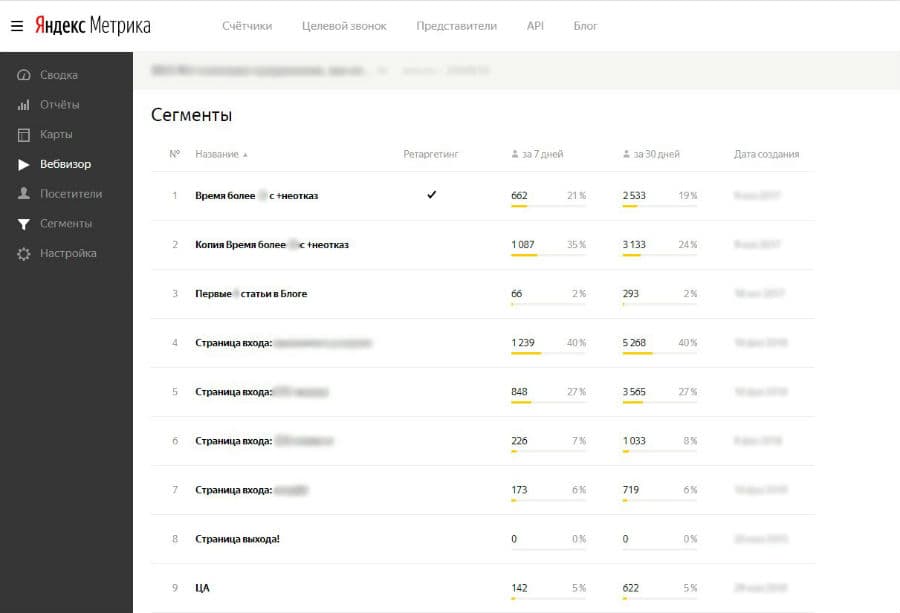
Раздел «Сегменты»: показано число посетителей за 7 и 30 дней
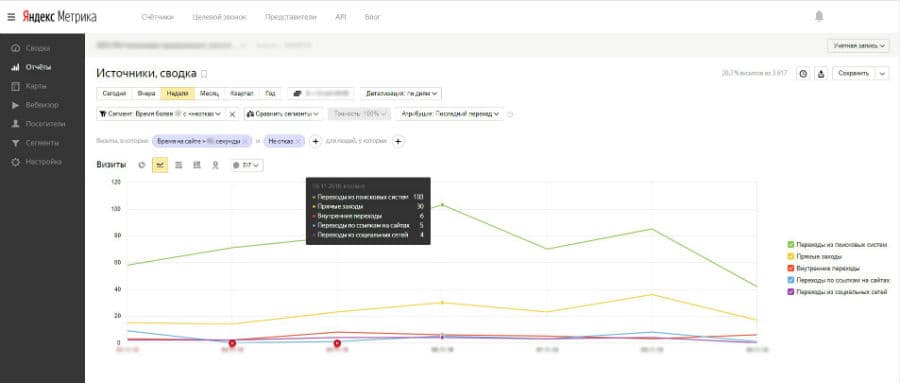
Данные выбранного сегмента: график посещаемости и источники переходов
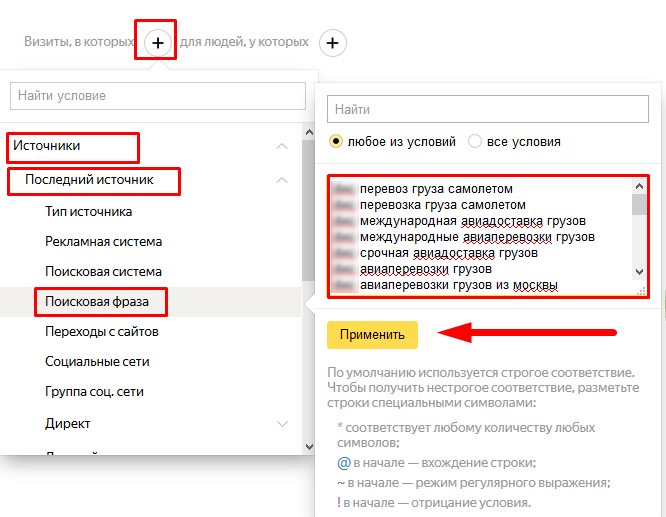
Полезно отдельно выделять брендовый органический трафик — переходы по запросам с названием бренда. У такой аудитории и у посетителей из небрендового поиска отличаются ожидания, цели и поведение, поэтому анализировать их лучше раздельно.
К примеру, у брендовой аудитории обычно заметно ниже доля отказов. Если смешивать ее с остальными посетителями, оценка поведенческих факторов может выглядеть искусственно лучше. Отдельный сегмент также помогает отслеживать известность бренда и интерес к нему.
Соберите фразы с названием своей организации, сформируйте отчет через «Поисковую фразу» и добавьте туда найденные запросы:
Вебвизор — инструмент Яндекс.Метрики для изучения действий посетителя: его кликов, продолжительности просмотра, выделения текста и перемещения по странице. Учитывайте срок хранения записей в Вебвизоре — 2 недели.
Настроек условий отображения много: можно отбирать данные как по визитам, так и по посетителям:
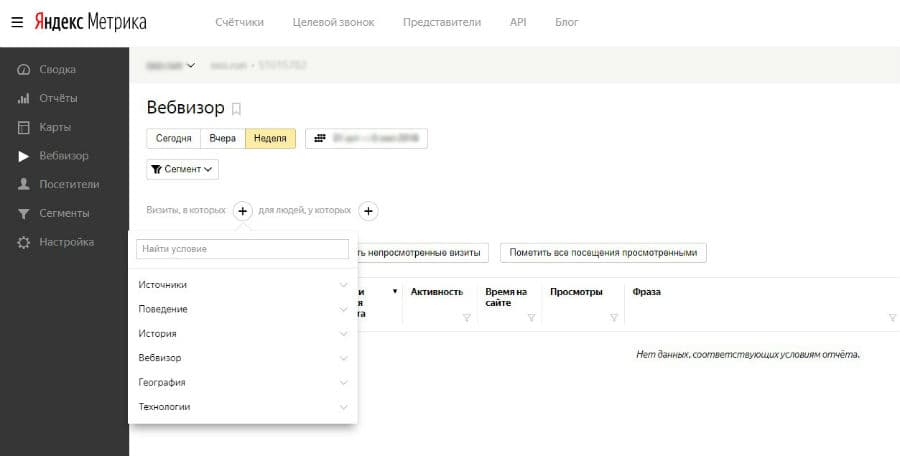
Задайте нужные условия: период, источник перехода, регион, историю, тип устройства и другие параметры
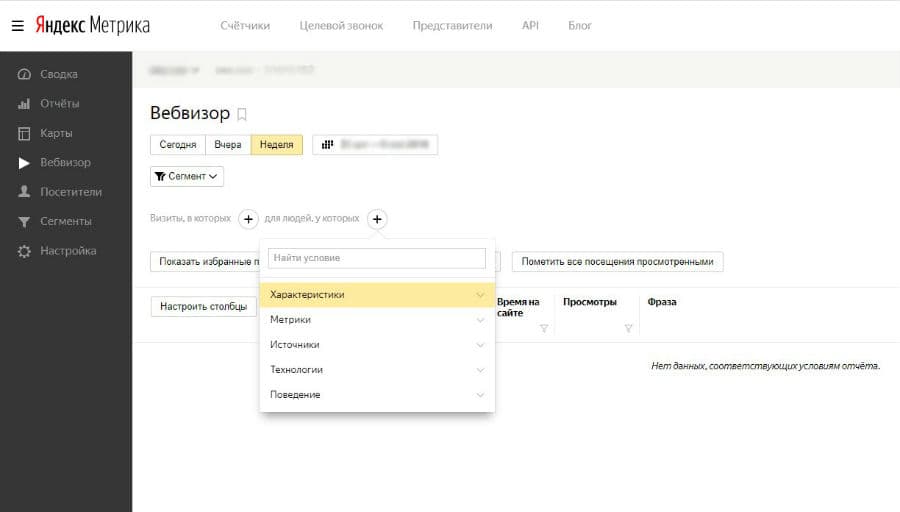
Сформируйте портрет посетителя, указав его пол, возраст, предыдущие визиты, действия и прочие характеристики
По выбранным характеристикам сформируется сводка:
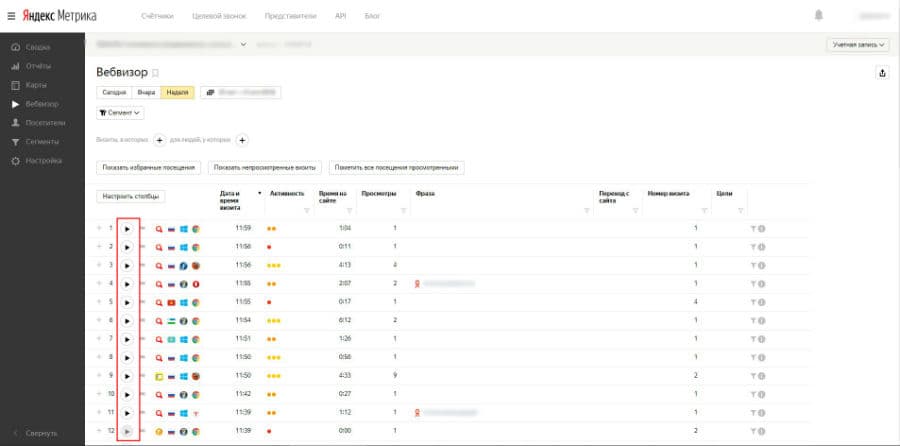
Кнопка в третьем столбце открывает запись визита: на ней видно, как человек прокручивал страницу, что выделял и нажимал, а также когда прекратил просмотр.
Карта кликов наглядно представляет статистику нажатий и выделяет самые востребованные элементы. Она показывает, что сильнее привлекает посетителей, какие кнопки они используют и где пытаются нажать на то, что кнопкой не является. В последнем случае стоит пересмотреть дизайн и, возможно, действительно добавить кнопку.
Найти карту кликов можно в разделе «Карты»:
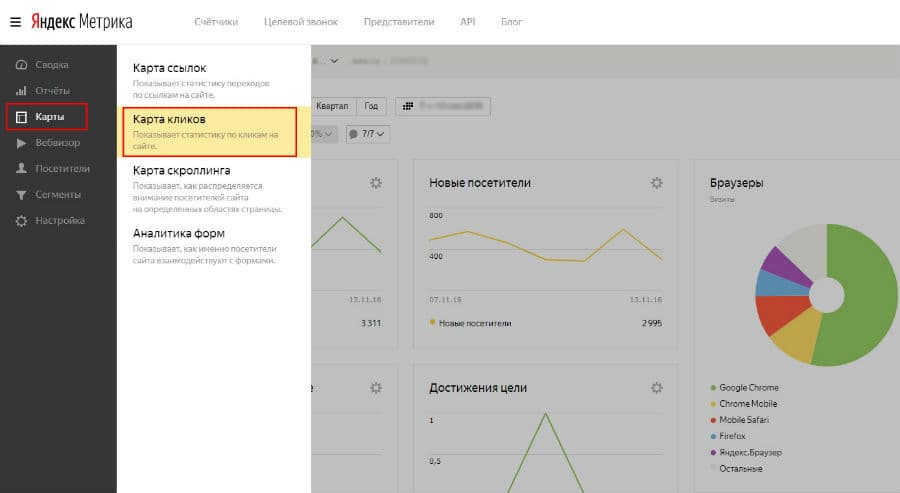
У карты кликов 5 режимов работы:
Вот пример отображения карты ссылок и кнопок на сайте Forseo:
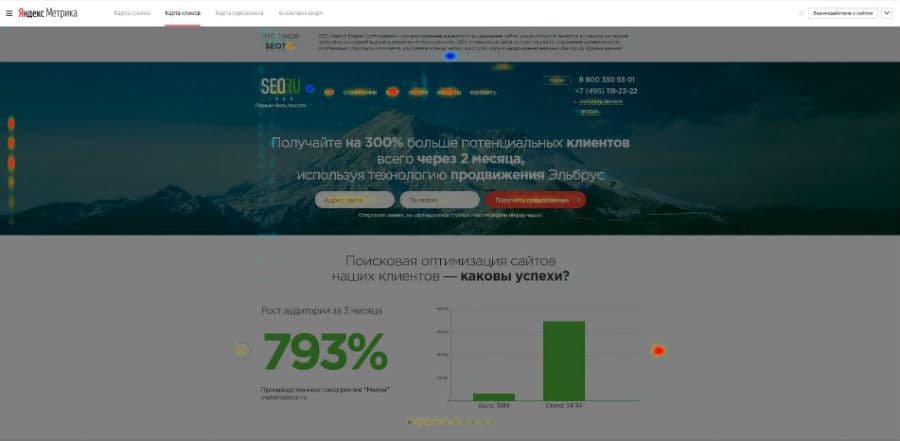
Переключать режимы и отбирать статистику по сегментам, регионам, периоду и другим параметрам позволяют кнопки справа вверху.
Инструмент помогает увидеть сайт с точки зрения посетителя: заметить неудобства оформления, понять интересы аудитории и выбирать дальнейшие улучшения с их учетом.
Карта скроллинга показывает, в каких частях страницы посетители задерживаются и какие элементы вызывают у них наибольший интерес.
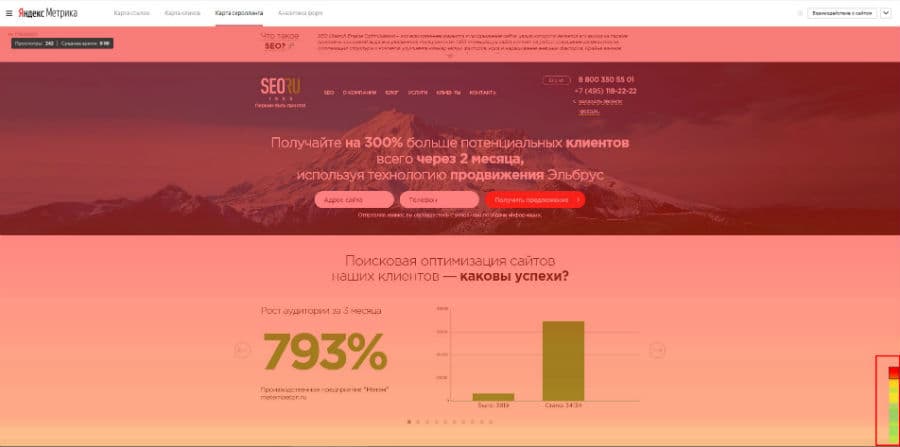
Более теплый оттенок означает, что элемент просматривает больше людей. Справа внизу расположена цветовая шкала: выбрав цвет, можно выяснить, какие участки смотрят чаще, а какие реже.
Как и в карте кликов, кнопка настроек находится справа вверху. Через нее выбирают сегментацию, нужный период и остальные условия отображения.
Когда Метрика уже подключена и основные возможности изучены, можно приспособить ее интерфейс к своим задачам.
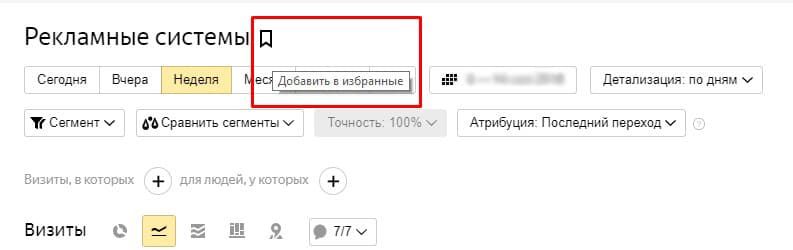
Добавляйте отчеты в избранное, чтобы быстрее переходить к ним:
Заполняйте и организуйте дашборд так, как вам удобно:
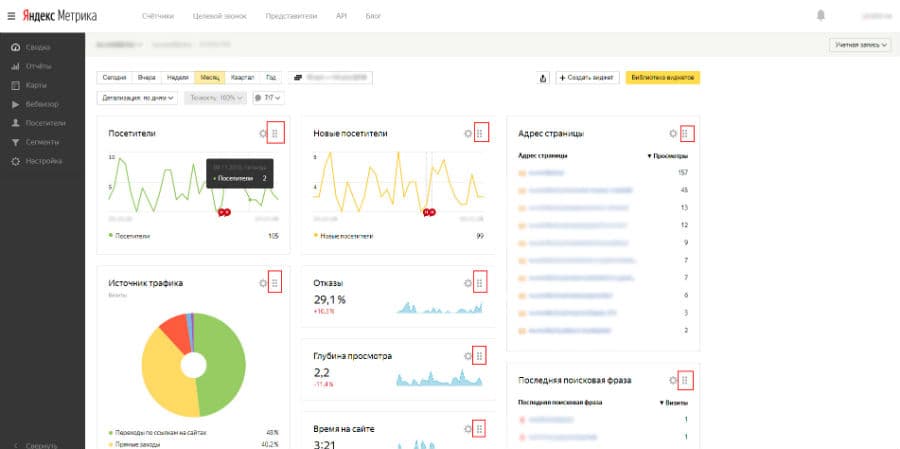
Кнопка с плитками позволяет менять порядок виджетов в сводке или удалять ненужные.
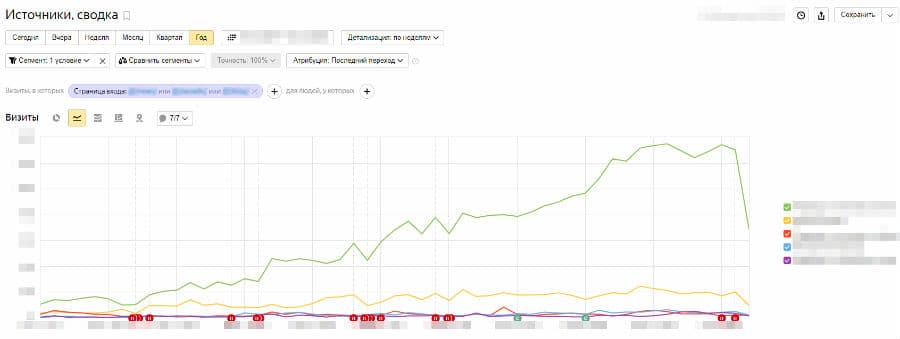
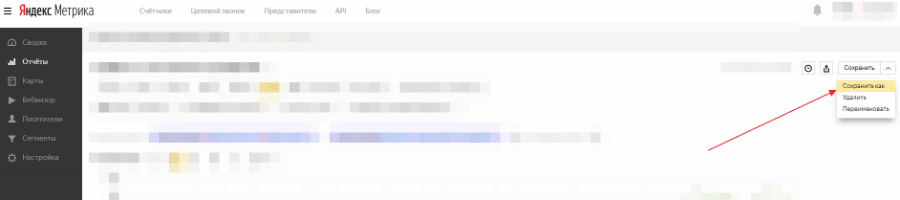
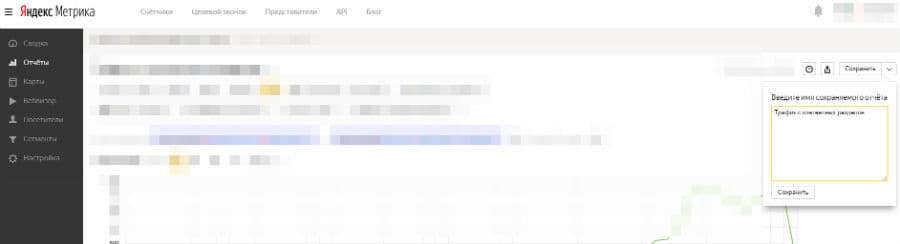
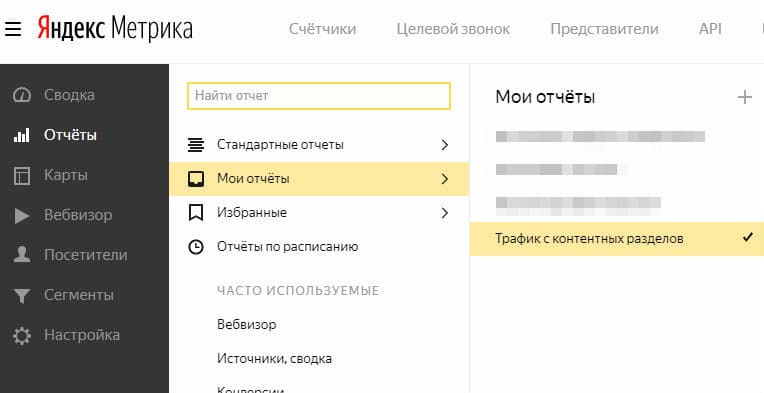
Подготовьте собственные отчеты с необходимыми группами, сегментами и временными диапазонами, а также задайте расписание отправки на электронную почту. Порядок действий такой:
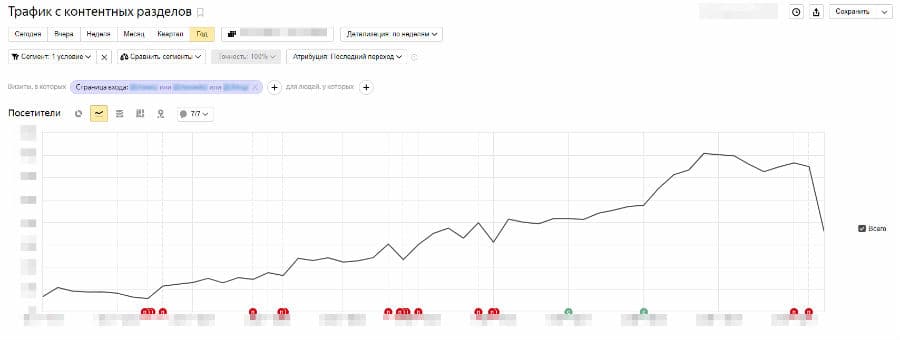

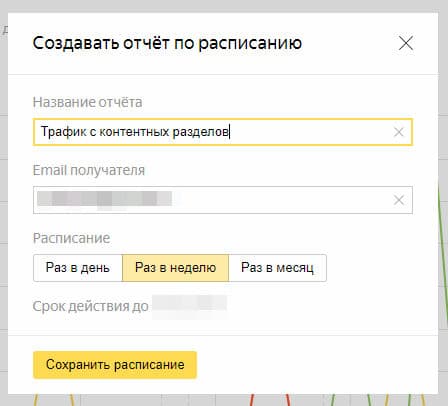
Установка Метрики обычно вызывает меньше вопросов, чем ее отчеты: из-за их количества сложно сразу понять, где искать нужные сведения. Подробных и полезных данных в системе много, но для SEO особое значение имеют несколько отчетов. Ниже — те, которыми мы пользуемся чаще всего.
В этом отчете сопоставляют источники визитов: откуда пользователи попадают на сайт. Это могут быть прямые заходы, поисковые системы, социальные сети и другие каналы. По отчету видно, какие пути приводят больше всего людей, а какие пока почти не используются.
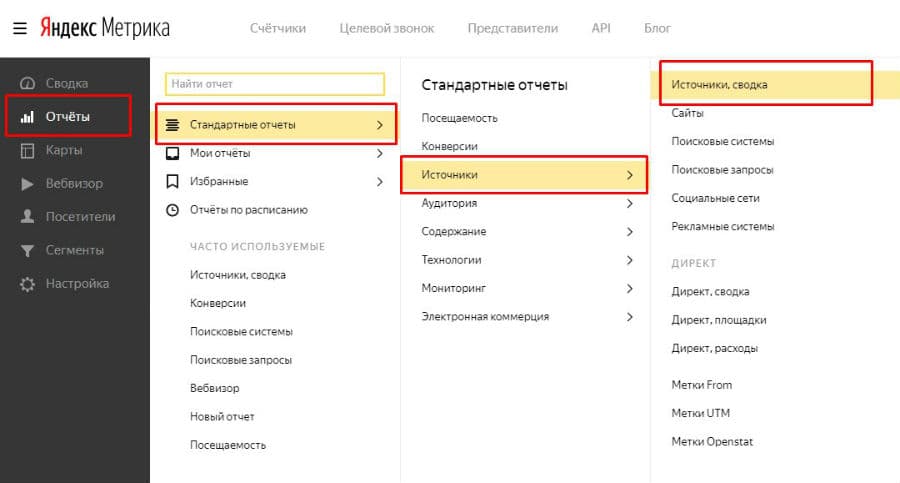
Как найти отчет «Источники, сводка»
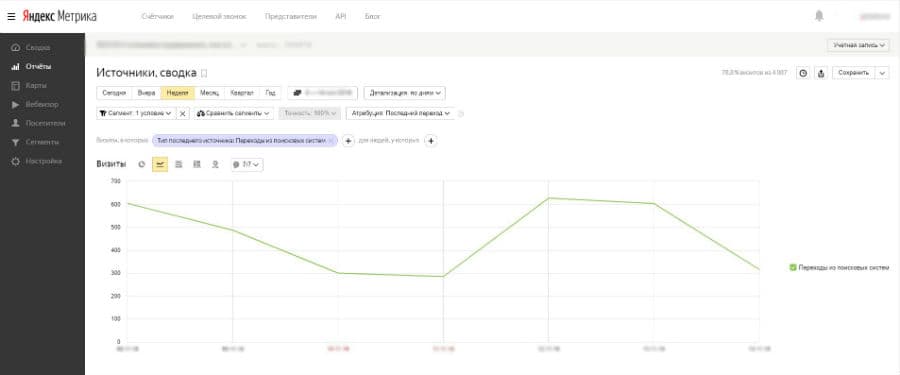
График источника «Посещения из поисковых систем»
Отчет позволяет проверить результативность семантического ядра. Он показывает, какие поисковики направляют посетителей и по каким фразам люди находят сайт. Сравните эти данные с собранной семантикой, чтобы дополнить ее или внести корректировки.
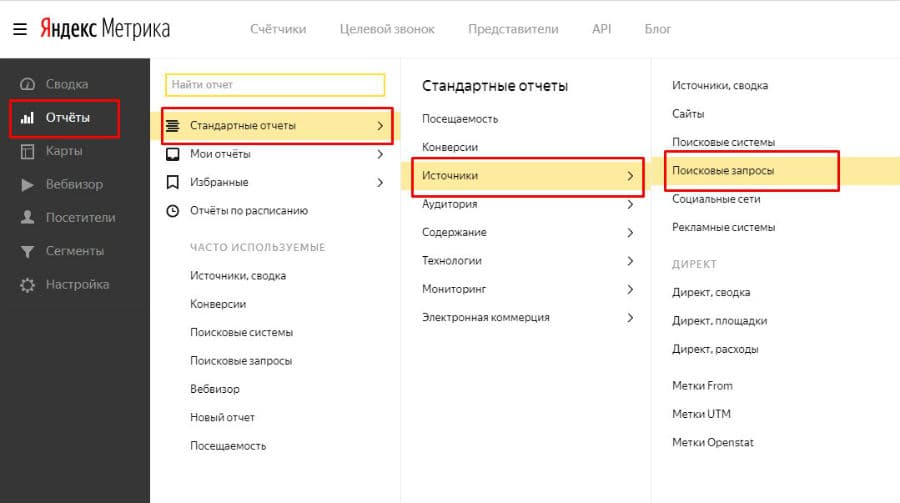
Как найти отчет «Поисковые запросы»
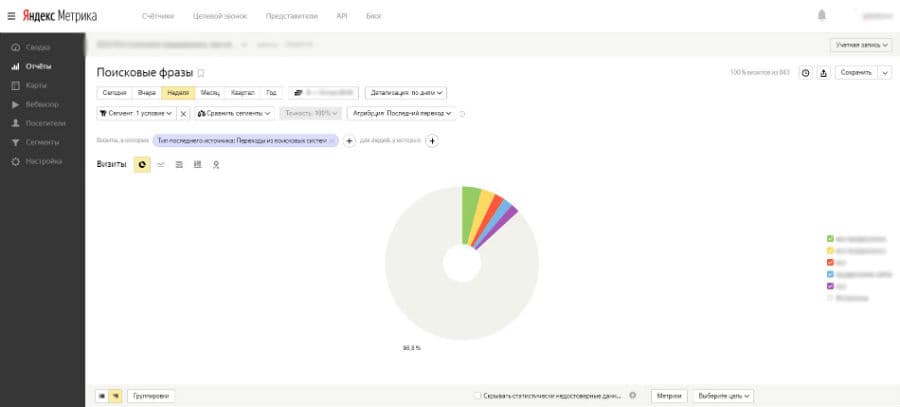
Диаграмма поисковых запросов
Здесь виден эффект внешнего продвижения: отчет перечисляет сайты со ссылками на ваш ресурс. Это позволяет сравнить пользу размещений на разных площадках.
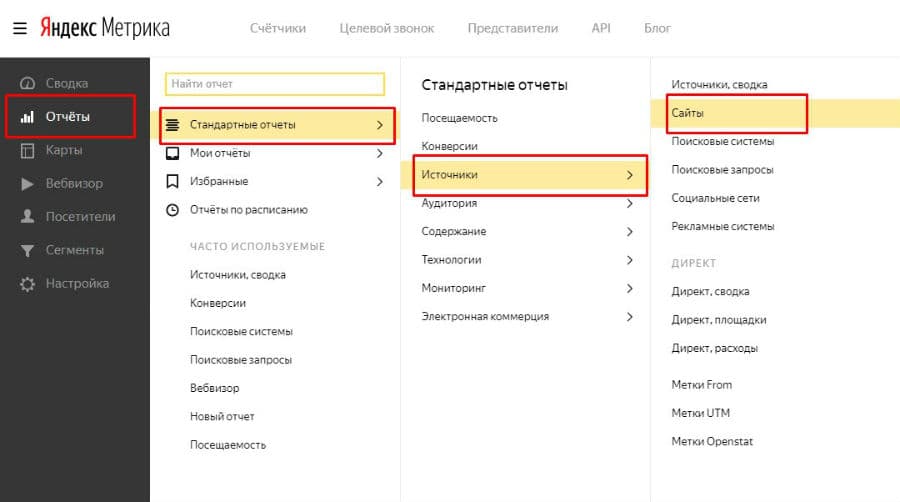
Как найти отчет «Сайты»
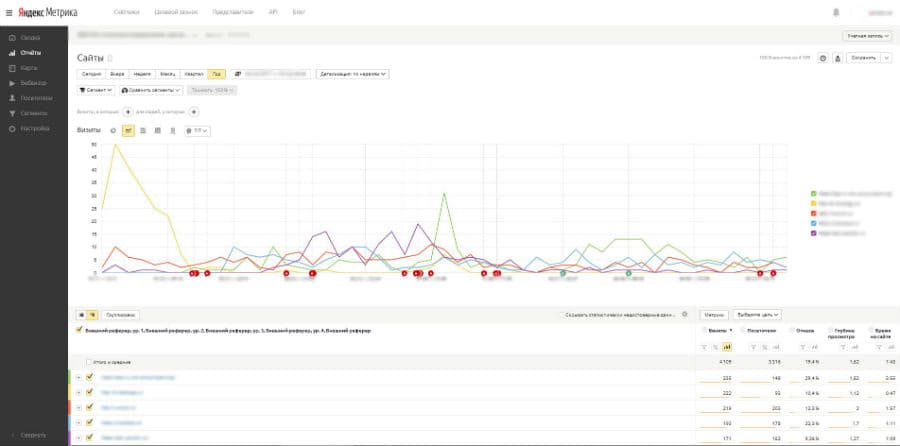
График внешних переходов на сайт
Из отчета понятно, как пользователи взаимодействуют с оптимизированными страницами: где остаются надолго, откуда быстро уходят и сколько уникальных посетителей приходит. Эти сведения помогают оценить привлекательность содержания и выбрать ориентиры для новых материалов.
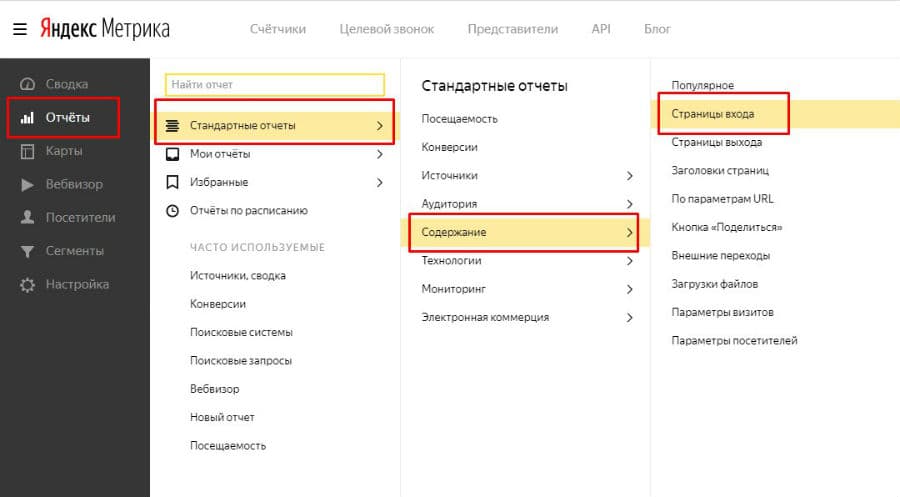
Как найти отчет «Страницы входа»
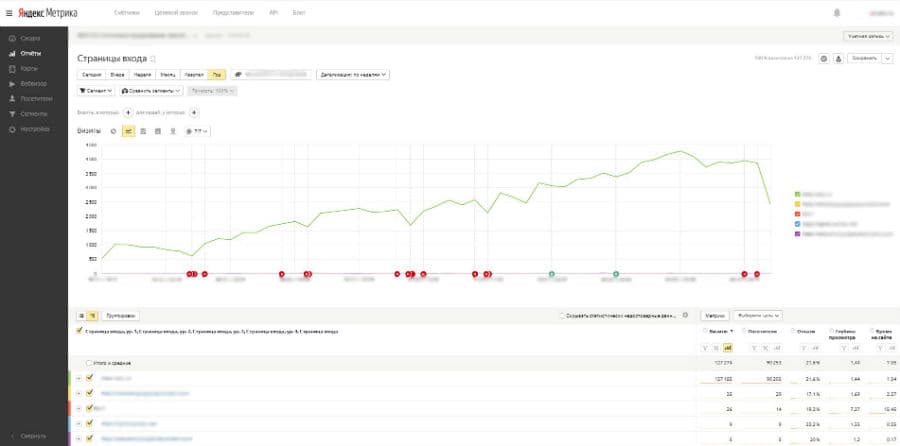
Отчет по страницам входа
Отчет показывает устройства, с которых люди открывают сайт, и различия в их поведении на компьютере и мобильном устройстве. По этим данным можно оценивать, насколько страницы подходят для просмотра со смартфонов и планшетов.
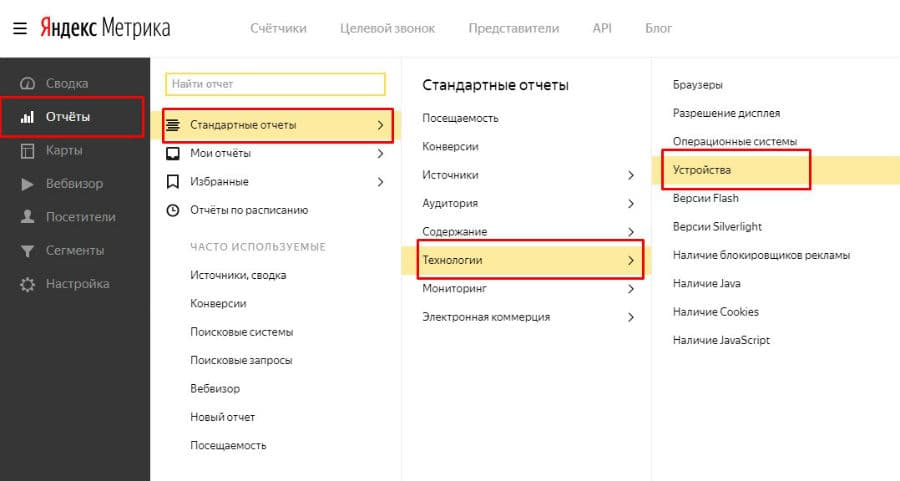
Как найти отчет «Устройства»
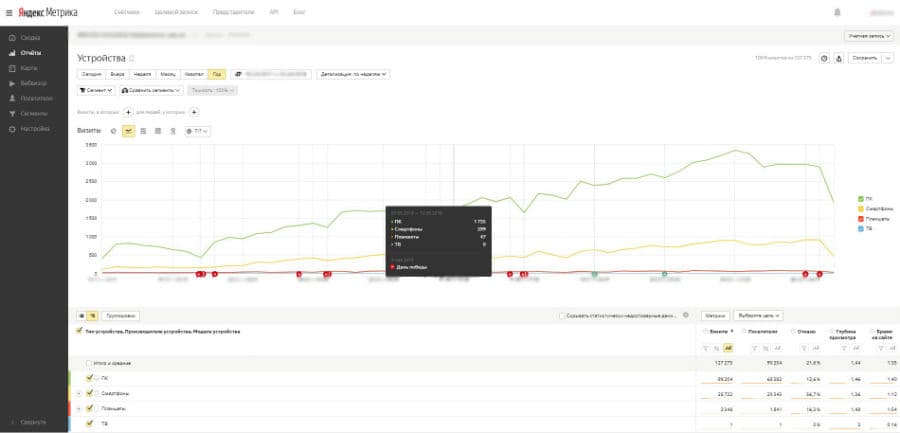
Посещаемость сайта по типам устройств пользователей
Отражает неполадки хостинга. При большом количестве сбоев стоит задуматься о его замене.
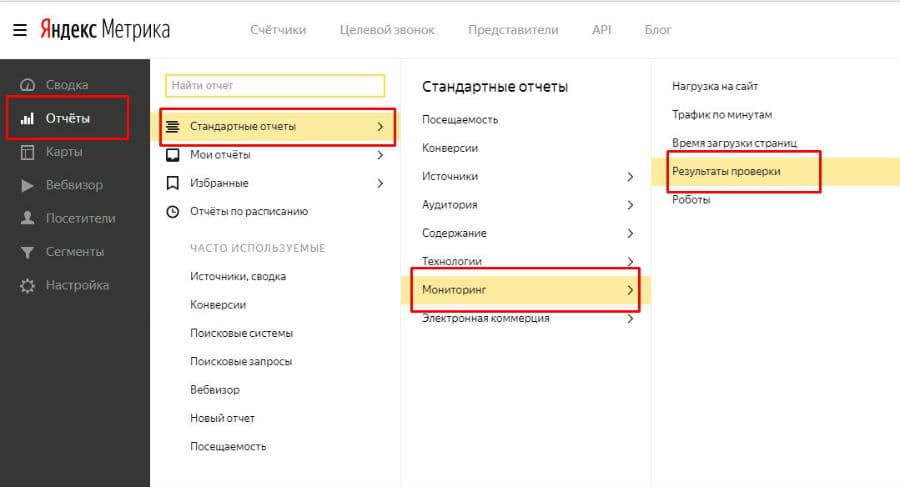
Как найти отчет «Результаты проверки»
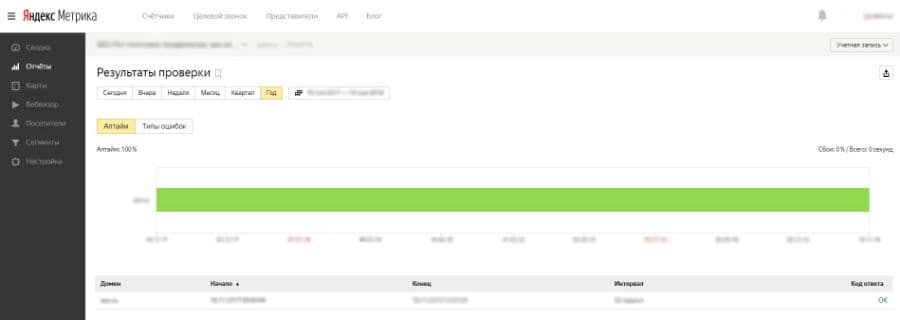
Временная шкала проверки сбоев в работе сайта
Для объективной оценки SEO важно сопоставлять статистику Метрики с результатами Google Analytics. В отдельной статье мы уже объясняли, как ее настроить).
У Метрики есть множество других полезных возможностей. Освоив описанную основу, можно самостоятельно изучать их и настраивать систему под свои задачи. Дополнительные подробности доступны в Яндекс.Помощи.
 Продвигаем сайты