

Close
Отправить заявкуСвяжемся в течение 24 часов
Close
Отправить заявкуСвяжемся в течение 24 часов


Здесь рассмотрим только базовые параметры. GA предлагает множество способов изучения посещаемости и ее состава, но начинать стоит с основ установки и настройки Google Analytics. Освоив их, вы лучше поймете аудиторию, посмотрите на сайт с позиции посетителей и сможете работать над тем, чтобы продвижение сайта принесло реальные результаты.
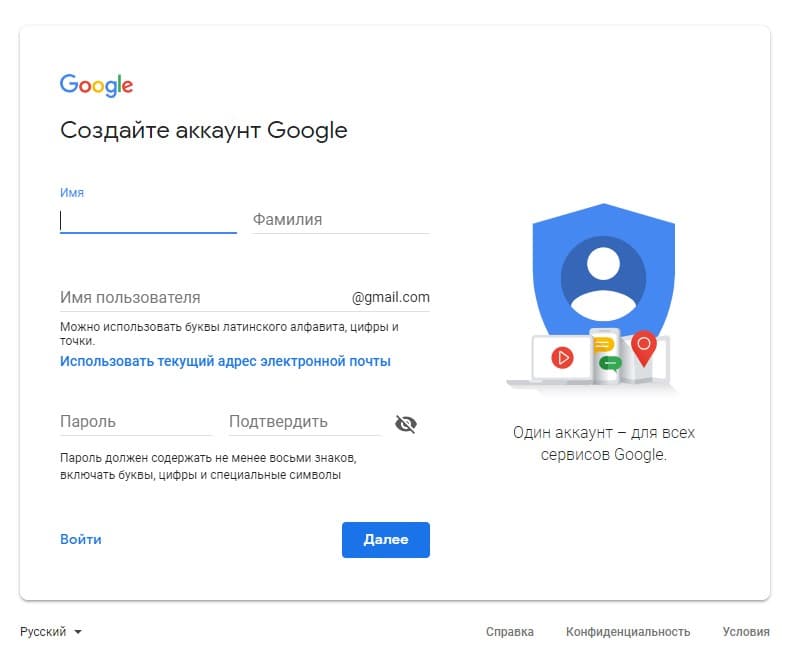
Если у вас есть Google-аккаунт, уже подключенный к Search Console, используйте его и для регистрации GA. Тогда можно будет экспортировать статистику Analytics в Console и работать с ней там.
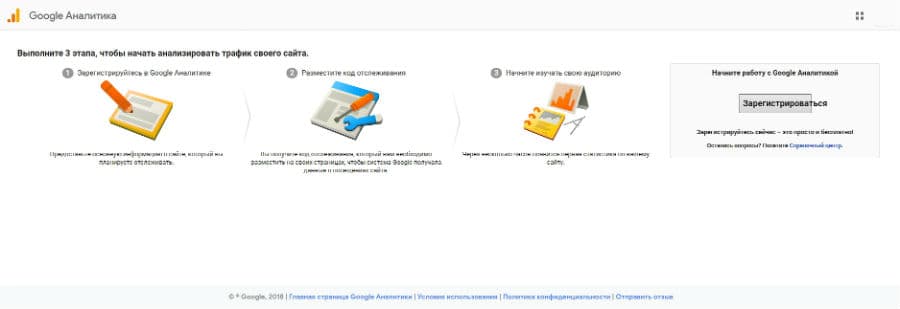
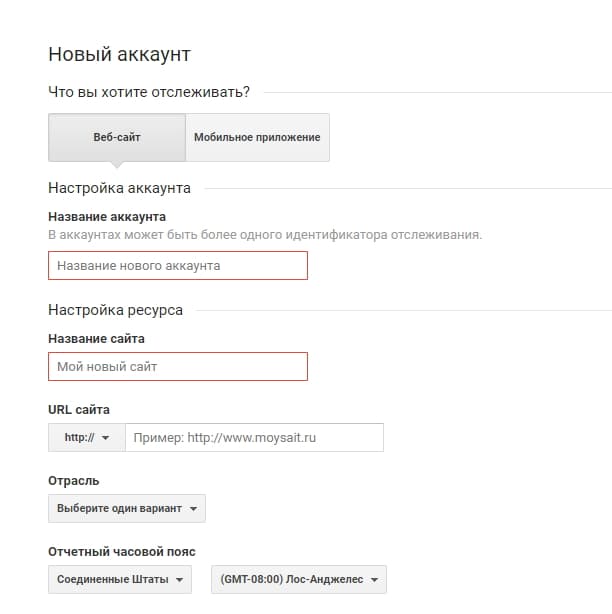
Укажите правильный протокол сайта: http либо https.
Для адреса на кириллице сначала примените конвертер Punycode. Google Analytics пока не понимает кириллические URL, поэтому требуется преобразование.
Задайте действительный отчетный часовой пояс, иначе данные о времени посещений окажутся некорректными.
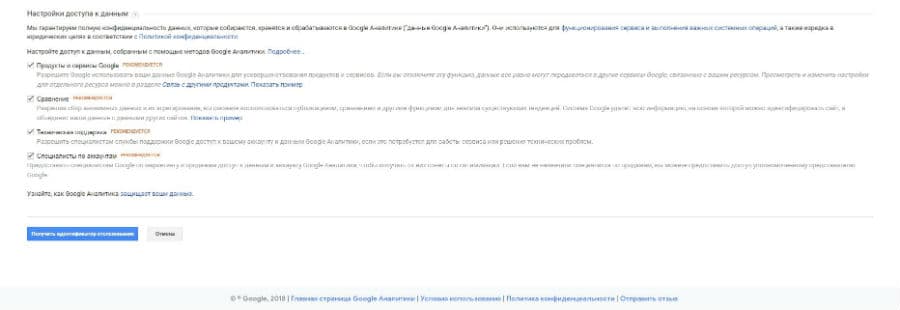
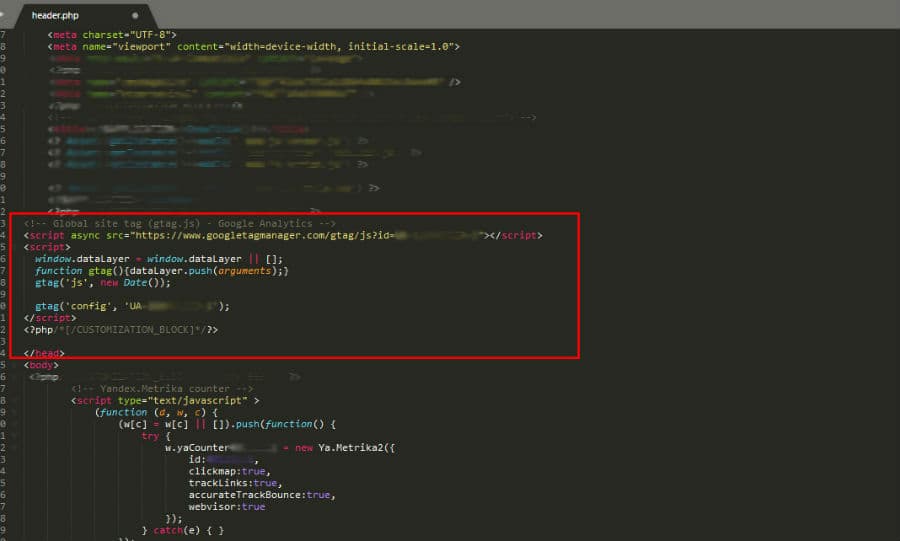
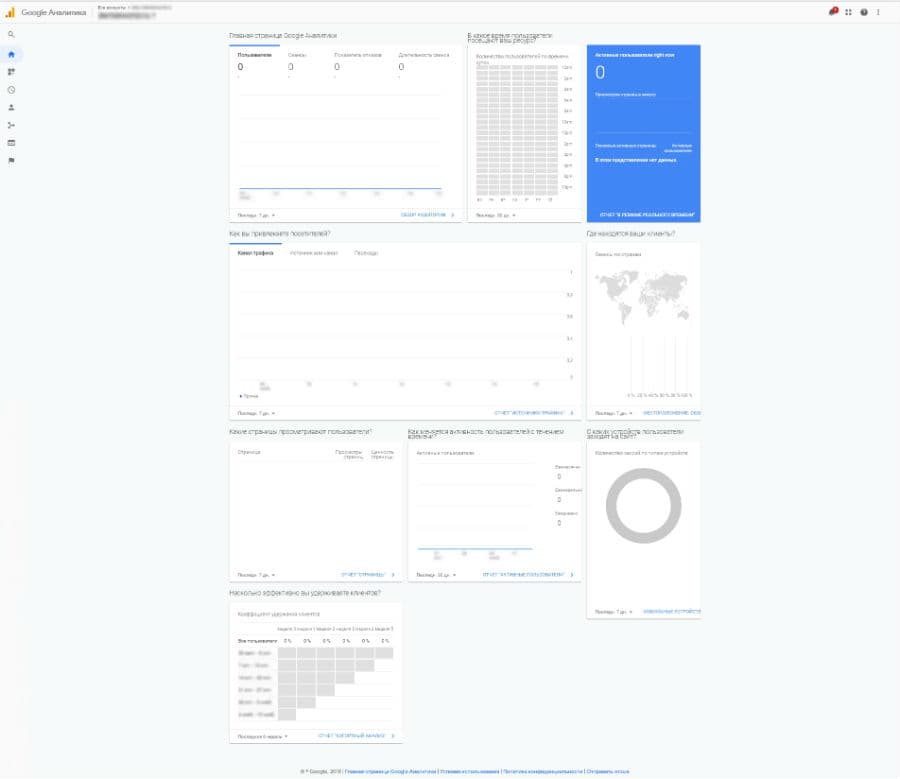
По мере обработки посещений счетчиком главная страница начнет заполняться:
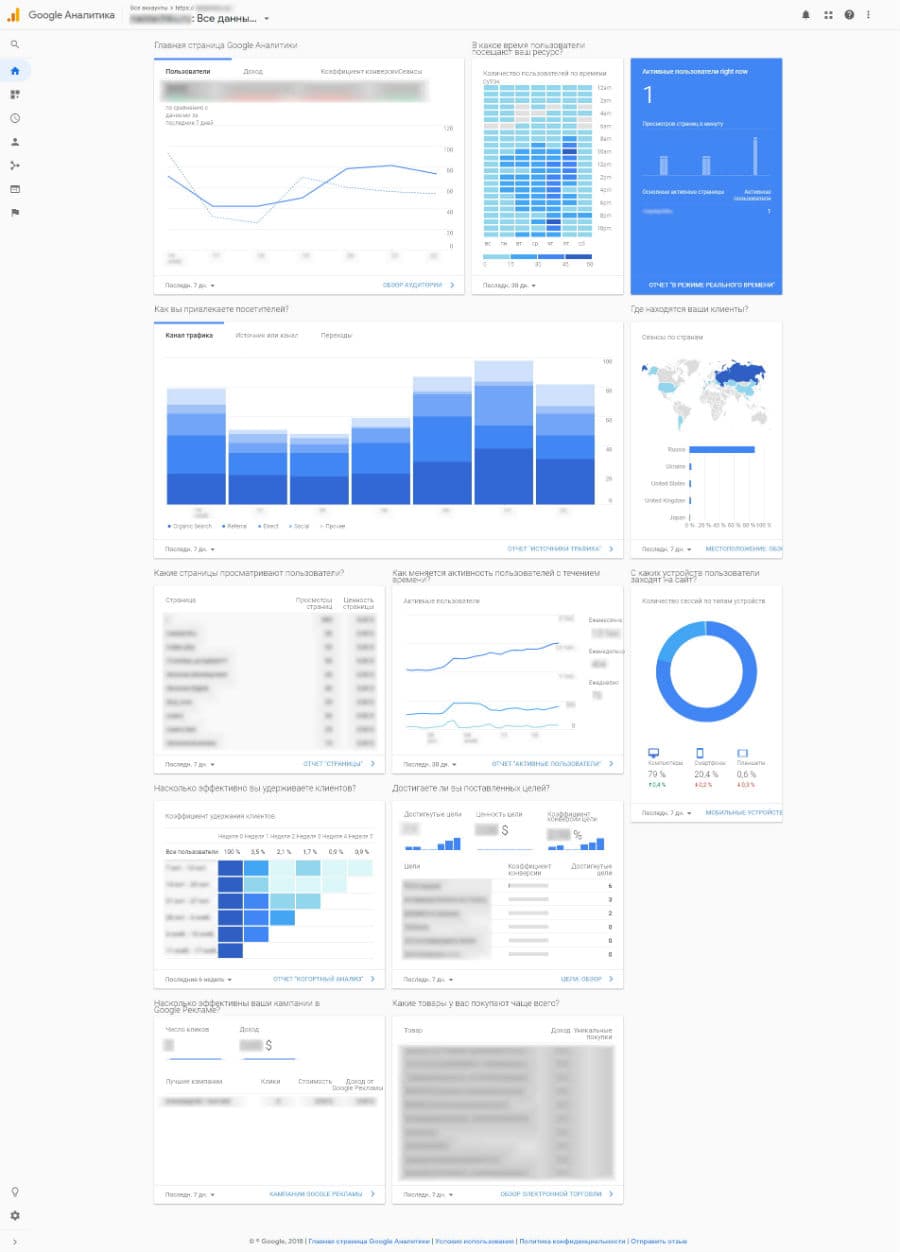
При подключенном GTM можно внедрить Analytics через него.
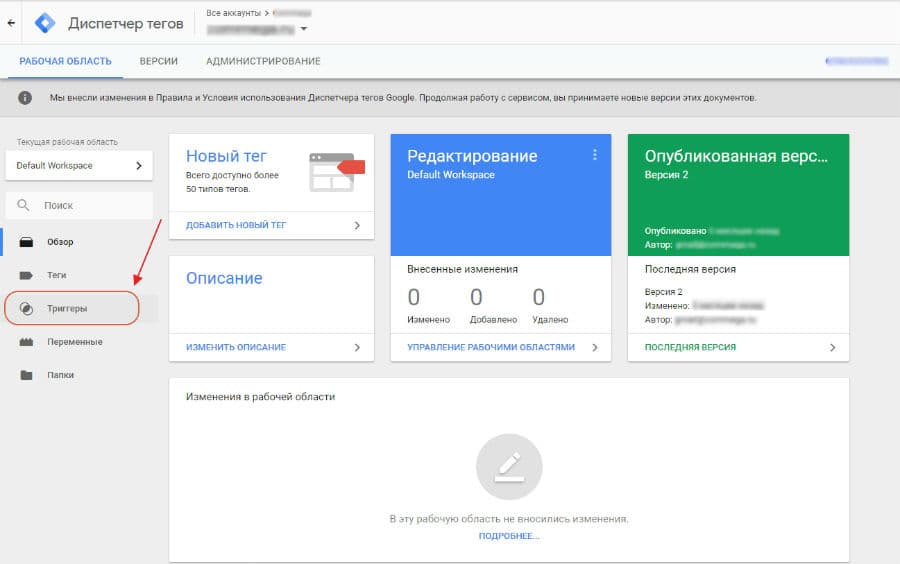
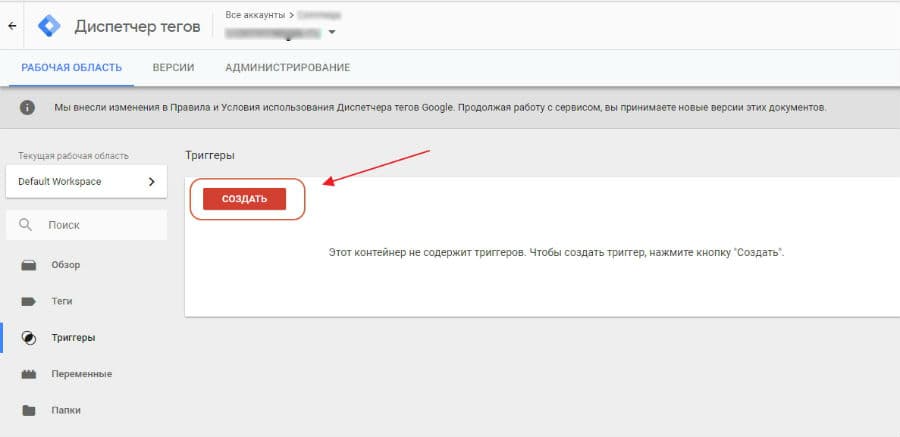
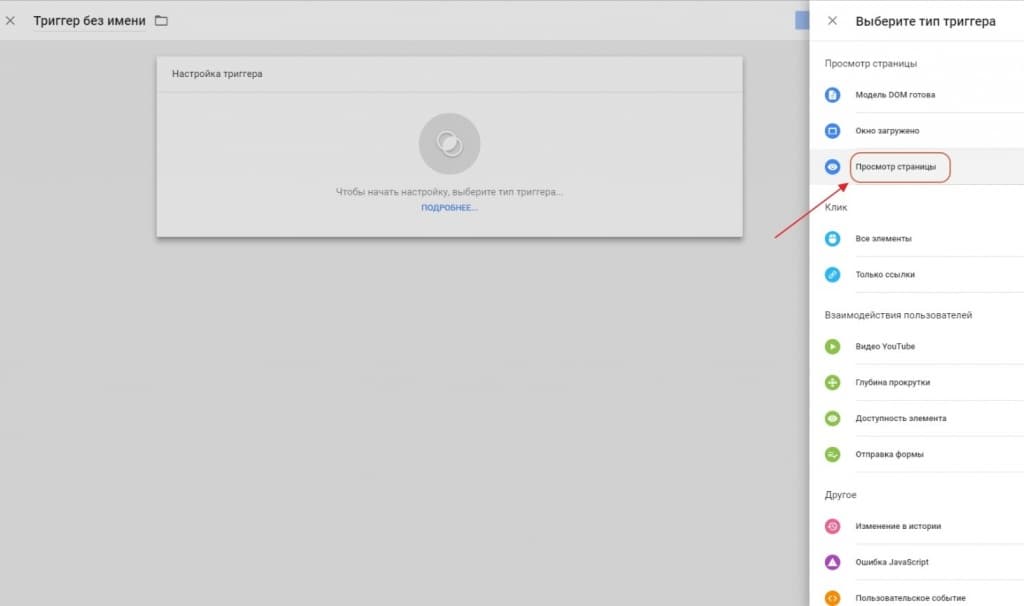
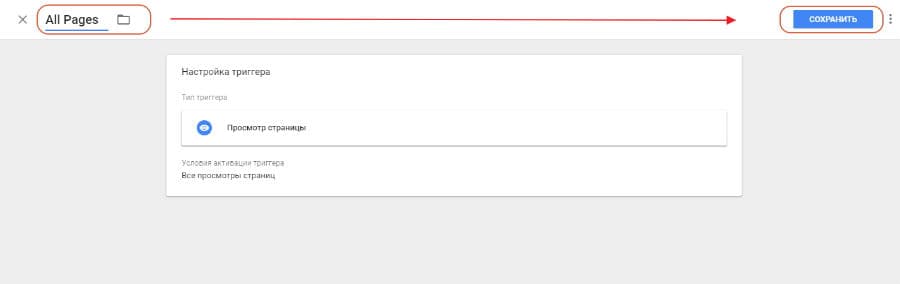
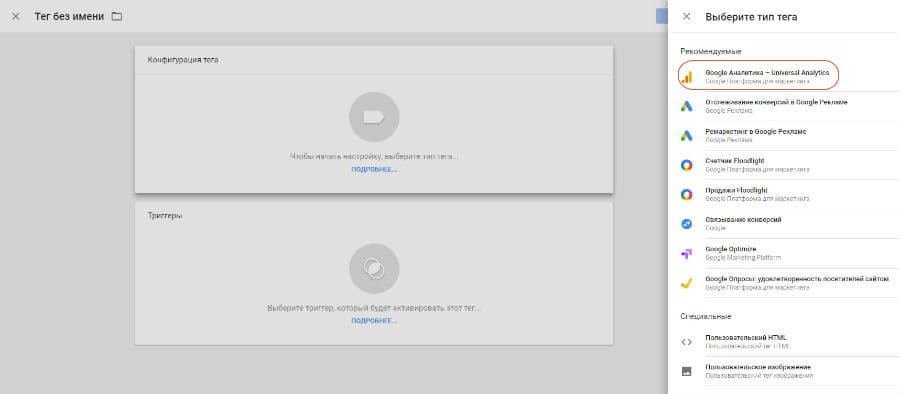
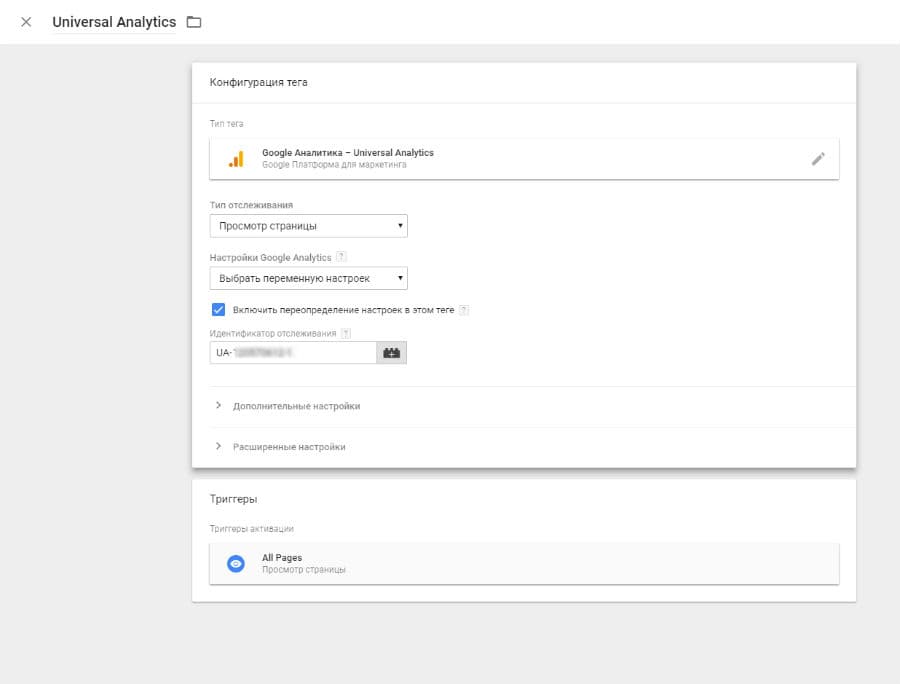
После чего сохраняемся.
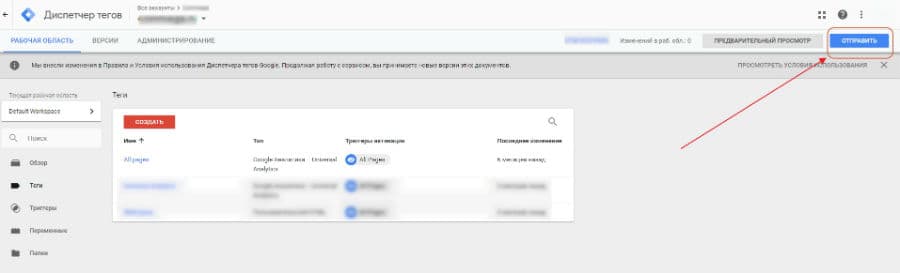
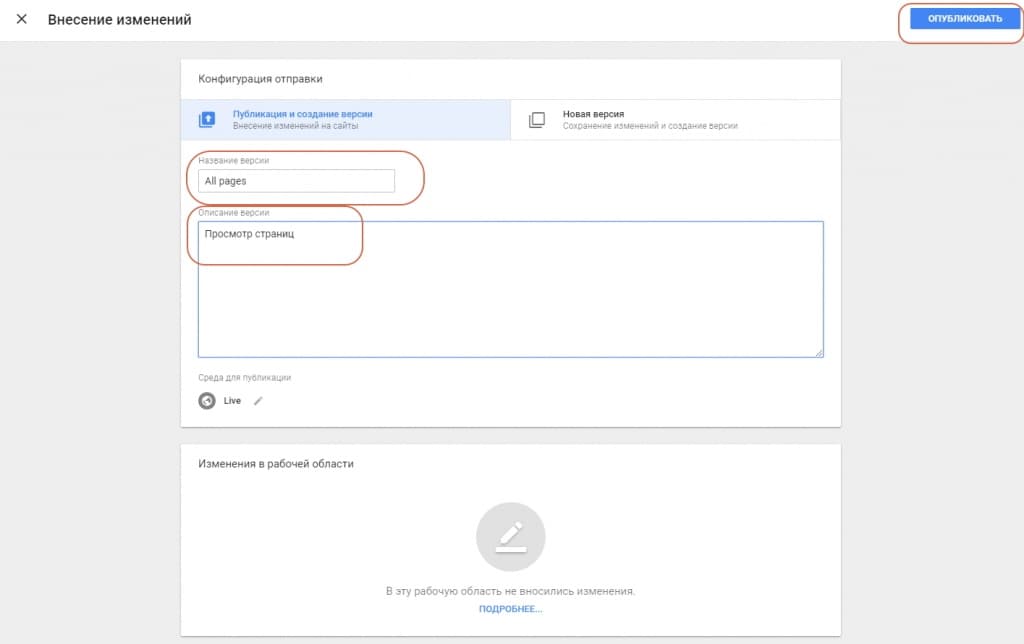
Теперь, как и в аналогичной статье про Метрику, рассмотрим устройство и основные принципы работы Google Analytics.
Структура Analytics напоминает матрешку: один уровень вложен в другой.
Чтобы открыть параметры уровней, нажмите «Администратор» слева внизу:
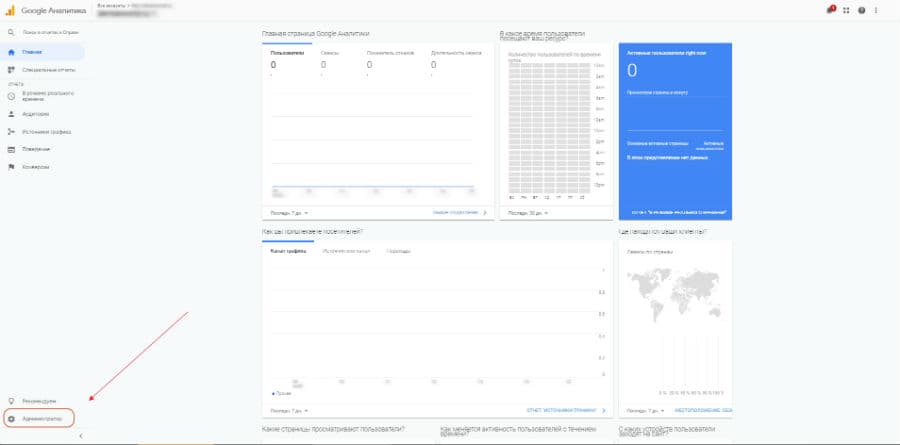
Уровня три:
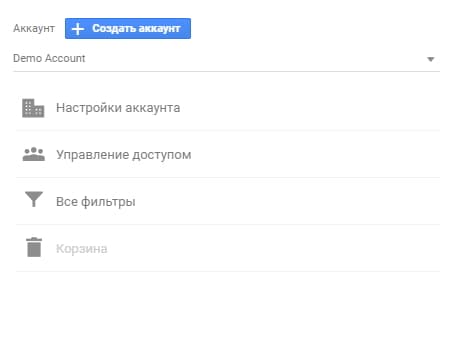
Параметры аккаунта: предоставление и отзыв доступа, установка фильтров
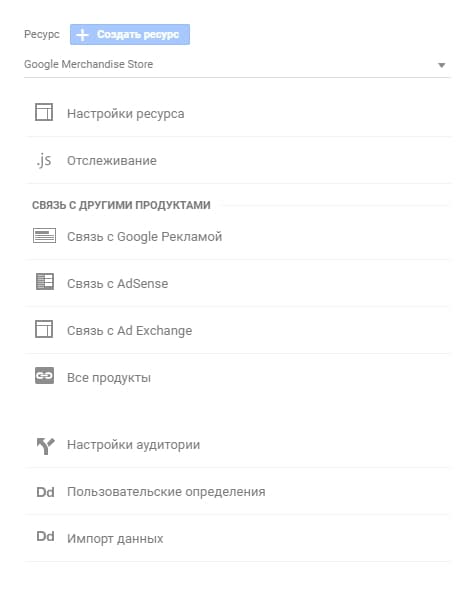
Параметры ресурса: отслеживание, соединение с Google Рекламой и аудитории
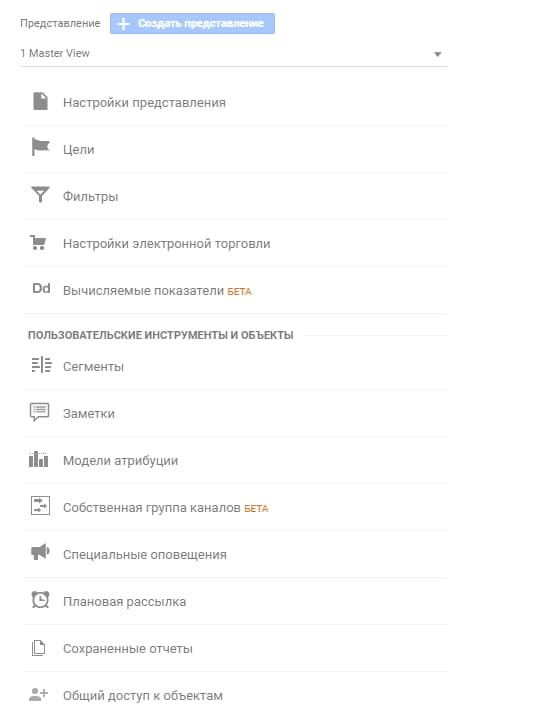
Параметры представления: подробная отчетность и инструменты детального анализа
Представление находится на самом нижнем уровне доступа к данным. Разберем его состав и правила настройки подробнее.
Для каждого ресурса Analytics по умолчанию создает нефильтрованное представление «Все данные по веб-сайту». При необходимости добавляйте свои варианты с особыми фильтрами и параметрами.
Итак, нажимаем «Создать представление»:
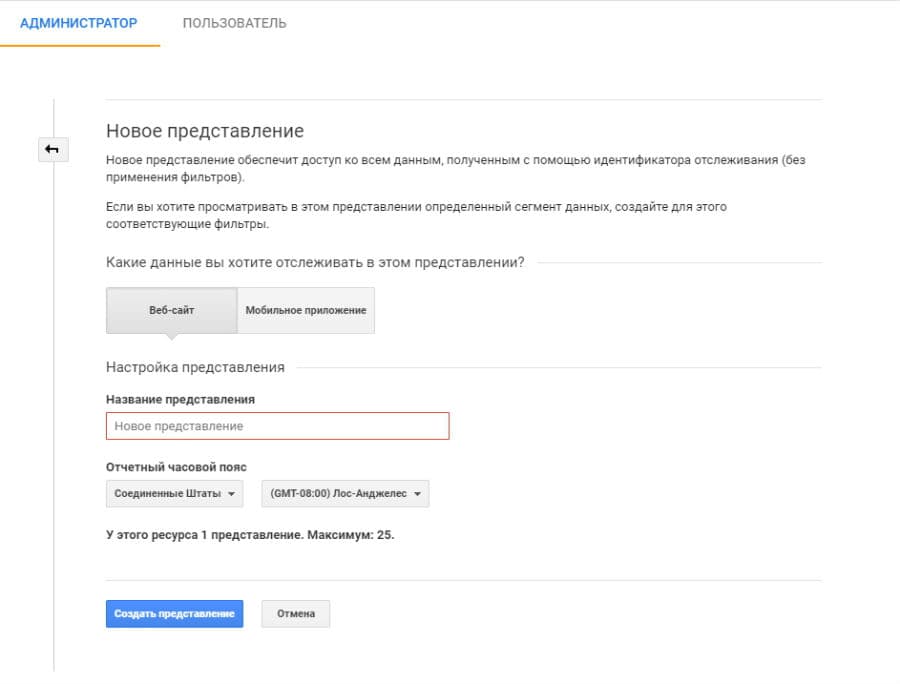
Введите его название и отчетный часовой пояс.
Вновь откройте «Настройки представления» и включите «Фильтрация роботов»:
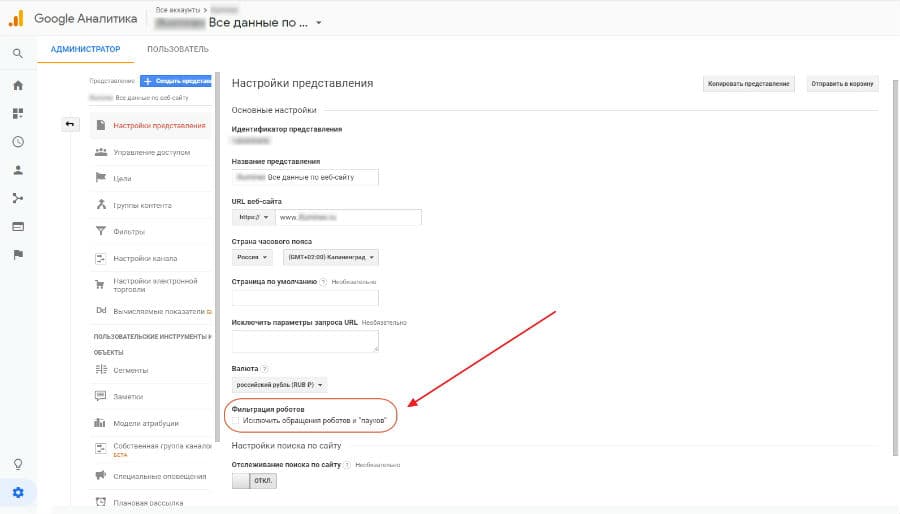
Полной защиты на 100% это не дает, однако помогает убрать часть лишней статистики.
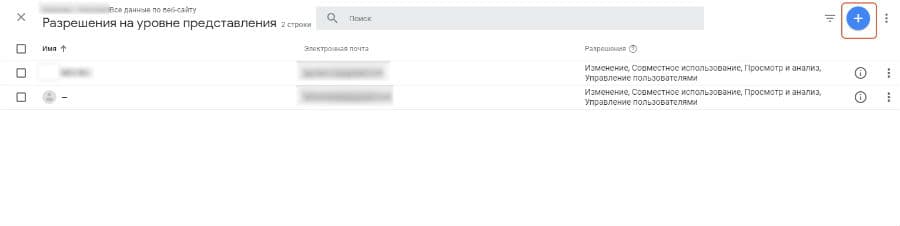
Вы можете добавить пользователей и ограничить им права:
Также соедините Analytics с Search Console, чтобы получать ее отчеты и изучать их. Нажмите шестеренку внизу слева, откройте «Настройки ресурса», затем «Все продукты» и найдите Search Console:
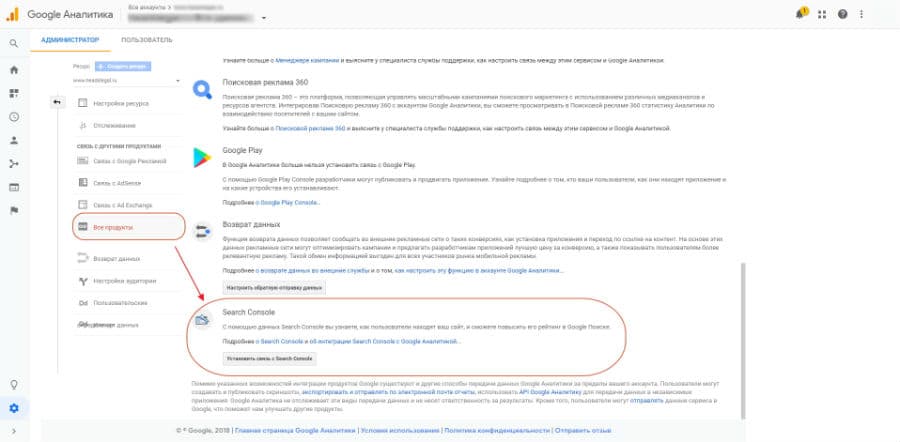
После этого укажите адрес сайта и представление для просмотра сведений Search Console. Связь особенно полезна, если вы начнете продвижение сайта в Google.
Настройка целей требует внимательности: удалить их в этой структуре Google Analytics нельзя, допускается лишь изменение или отключение. Кроме того, в одном представлении возможно не больше 20 целей. Ошибочную цель можно будет переделать, но одно из 20 мест окажется уже занятым.
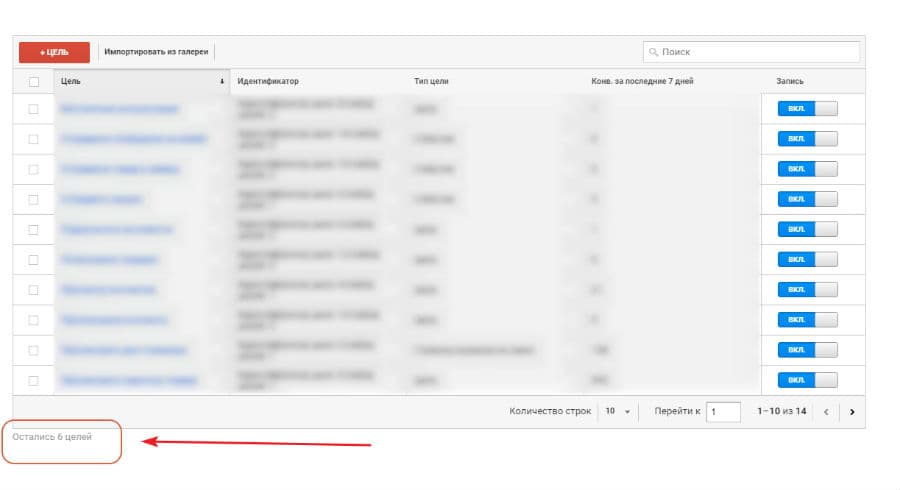
Обращайте внимание на количество оставшихся целей
Целью может служить любое важное для владельца сайта действие:
При выполнении такого действия Analytics регистрирует конверсию и сохраняет сведения о ней.
Фильтры позволяют, например, исключить обращения с заданных IP или собирать данные лишь определенного каталога. Через них также можно преобразовать URL динамических страниц в текстовые строки.
Фильтры добавляют в представлениях, но действуют они на уровне аккаунта. Поэтому изменение существующего фильтра затронет все представления, в которых он используется. Если такой эффект не нужен, создайте другой фильтр вместо правки прежнего.

Обязательно сохраняйте хотя бы одно представление без фильтров. Это единственный способ иметь полный массив сведений: при включенном фильтре Analytics обрабатывает лишь соответствующую часть. Если ограничены все представления, исходные полные данные будут потеряны.
Событие GA — действие с содержимым, отслеживаемое отдельно от просмотров страниц или экранов. Под него подходит почти любое взаимодействие. В частности, события позволяют фиксировать клики по кнопкам, после которых URL не меняется.
Многие события способны заменить цели: например, скачивание, кнопочное нажатие, переход по ссылке или просмотр видео.
События прячутся в разделе «Поведение»:
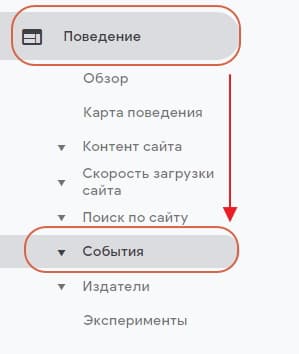
Создавать события труднее, чем цели, поскольку нужно менять код. Обычно этим занимаются разработчики либо вебмастера.
У события 4 составляющих: две обязательны, а две другие рекомендуются:
Например, мы задаем событием 10 скачиваний pdf-файла. Значит,
Затем составляется код:
"ga('send', 'event', 'Файлы', 'Загружено', 'Глава из книги', '10');"
Разместите этот код в скрипте соответствующего действия — в данном примере скачивания файла.
Здесь показано простое событие. Для видео настройка сложнее: необходимо знать множество отслеживаемых параметров и разбираться в коде. Это уже тема отдельного углубленного руководства, а пока подробности доступны в Справке Google.
Главная причина подключения Google Analytics — получение сведений о посещаемости и интересе людей к ресурсу. Они собраны в отчетах. Рассмотрим наиболее полезные для SEO.
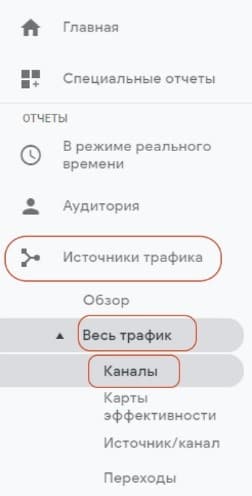
Здесь отображаются источники, из которых посетители приходят на сайт:
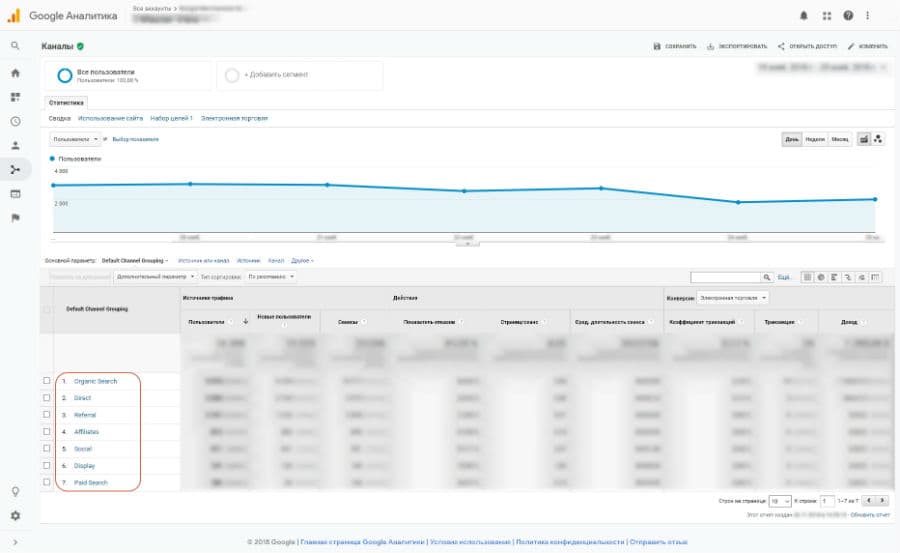
Левая колонка Default Channel Grouping перечисляет каналы в порядке их значимости:
Кликаем на Organic Search:
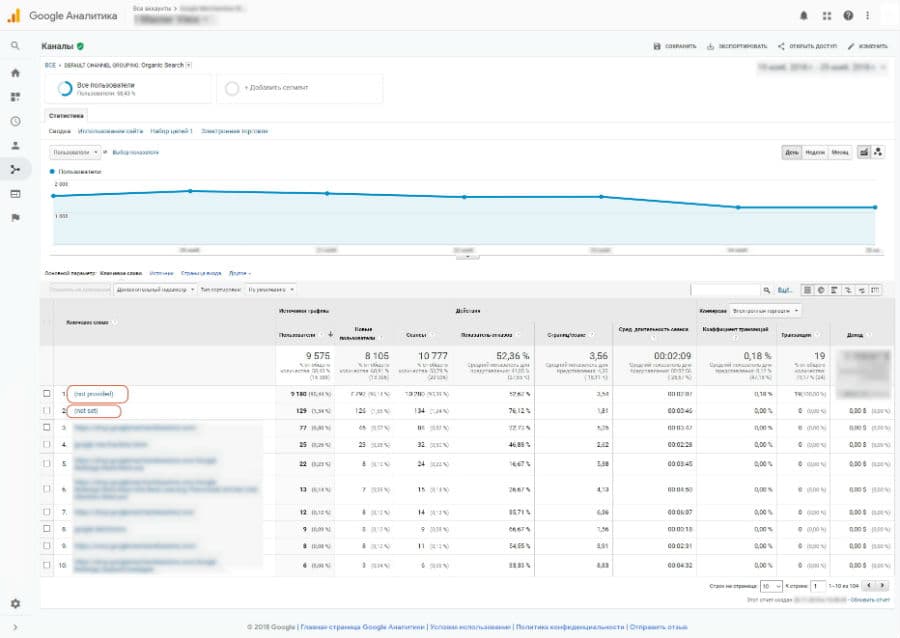
В начале колонки «Ключевое слово» часто находятся not provided и not set. Разберемся с их значением.
Not provided, или «Не предусмотрено», скрывает запросы, введенные в Google через защищенное соединение с SSL и шифрованием. Google не дает владельцам сайтов просматривать такие фразы, объясняя это защитой личных данных.
Not set, то есть «Не указано», означает отсутствие сведений о запросе. Причины различны: переход из КМС, сети площадок с рекламой Ads, не связан с фразой; разметка кампании сделана вручную, тогда как отчет читает автоматическую; клик признан недействительным. Сюда могут попадать и фразы других поисковиков, например Яндекса, если по источнику не настроен фильтр. Иными словами, обнаруженная Google ошибка не позволила определить запрос.
По остальным строкам можно увидеть наиболее частые запросы, приводящие посетителей.
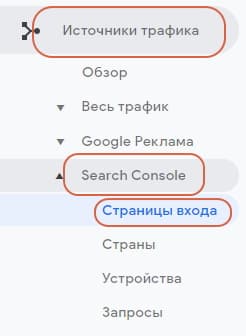
Название Search Console связано с источником сведений: наиболее полные данные здесь доступны после соединения GA с этим сервисом.
Отчет перечисляет URL, чаще всего появляющиеся в органическом поиске Google. Для каждой страницы показаны эффективность — в том числе показы и CTR — и поведение аудитории: отказы, время посещения, транзакции:
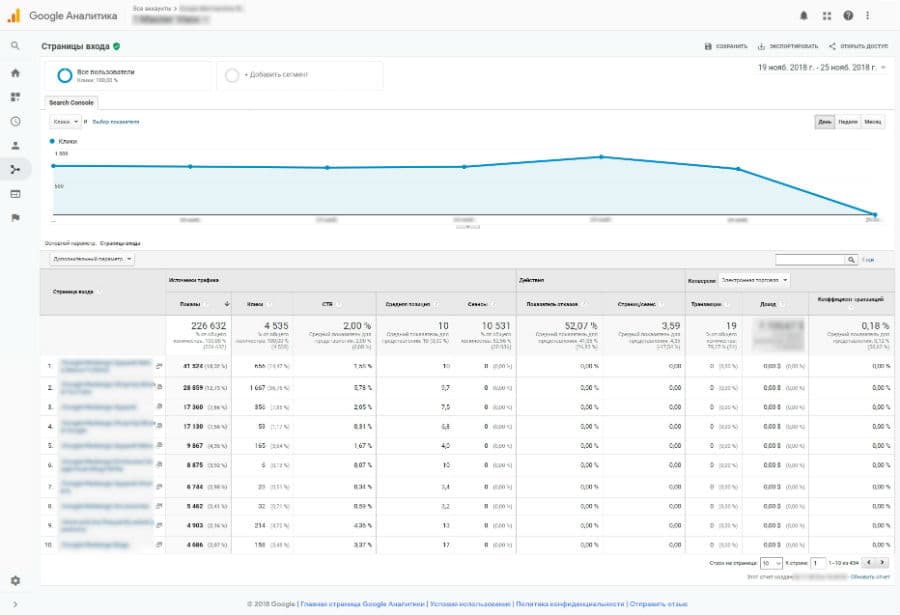
Сравнивайте показы с действиями людей. Если страница часто видна в поиске, но взаимодействий мало, стоит пересмотреть оформление и содержимое, а также проверить скорость.
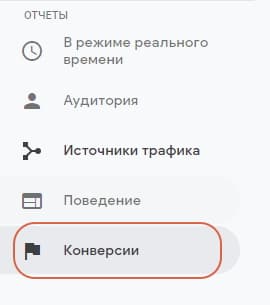
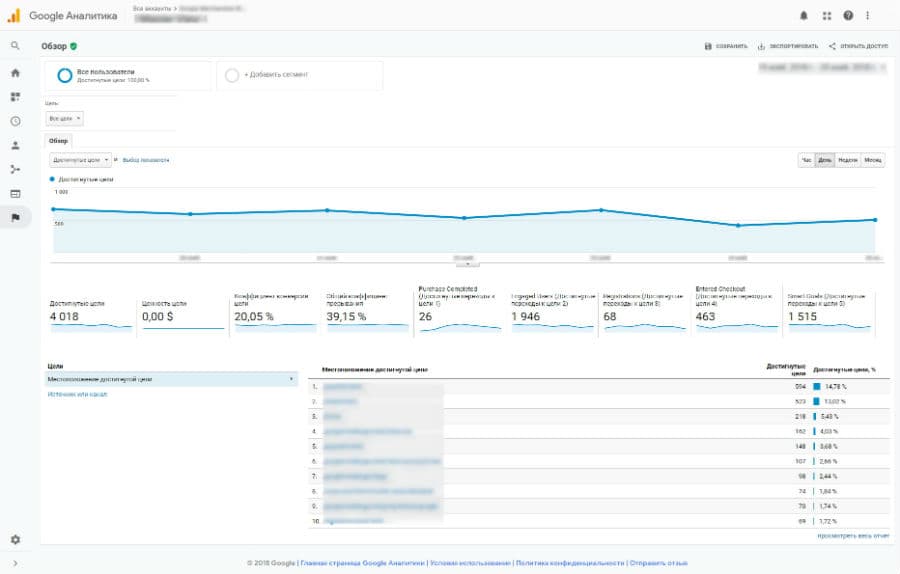
Здесь оценивают частоту достижения целей и соответствующую конверсию. Пока цели не созданы, отчет не работает.
В качестве примера – обзор по целям со сводной информацией:
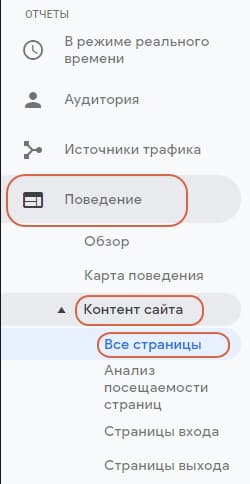
Отчет показывает для страниц просмотры, длительность сеансов, отказы, входы и выходы. Можно определить самые востребованные материалы, построить график за нужный период и увидеть распределение показателей:
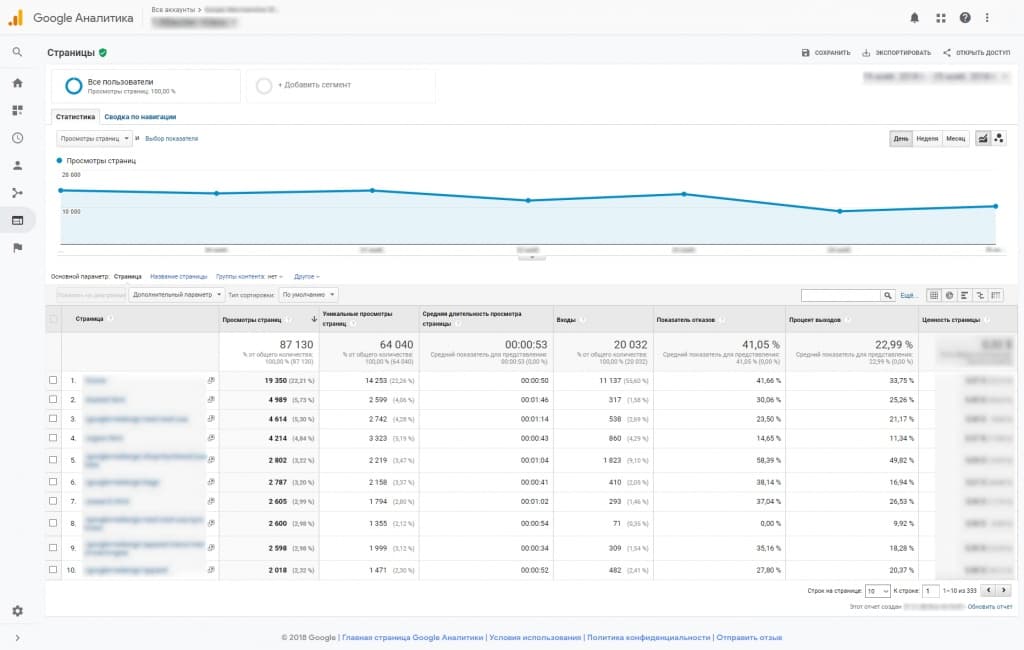
Он помогает понять предпочтения аудитории и на их основе улучшать материалы.
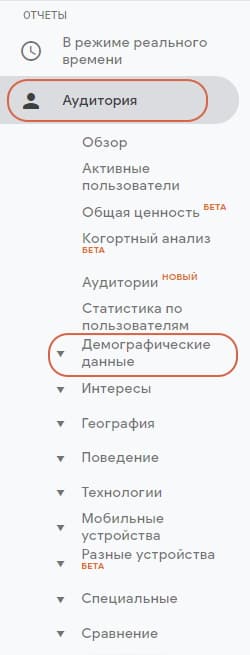
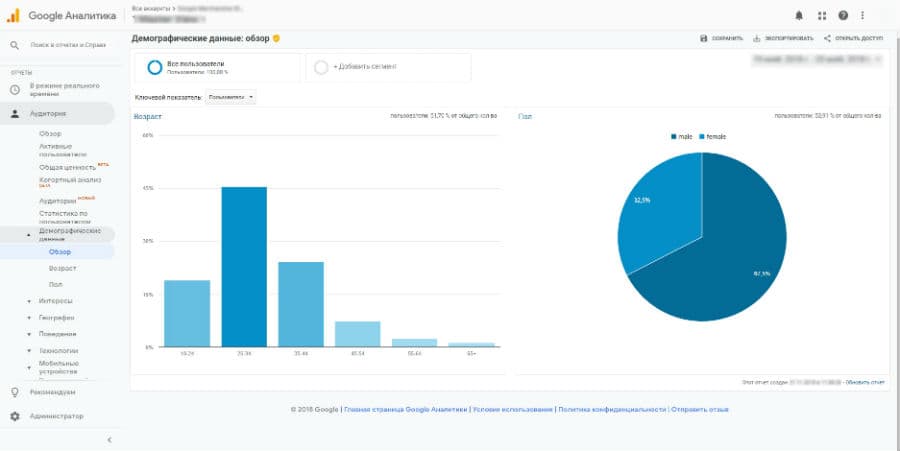
Отчет познакомит с посетителями: покажет их возраст и то, кому сайт интереснее — мужчинам либо женщинам.
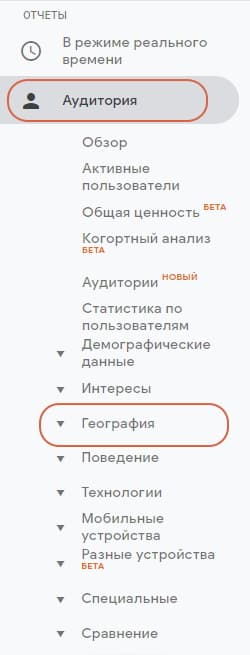
Здесь можно посмотреть языковые настройки аудитории сайта:

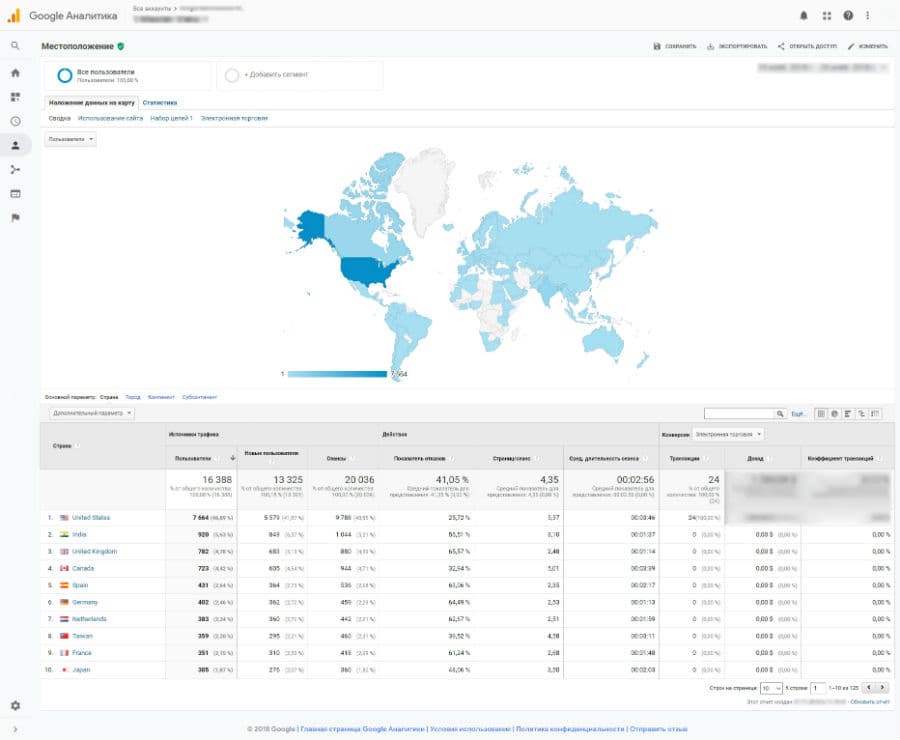
И из каких стран идет трафик:
Вероятно, Google тоже понимает сложность установки и настройки собственного счетчика. Иначе не понадобилось бы столько вспомогательных сервисов:
 Продвигаем сайты