

Close
Отправить заявкуСвяжемся в течение 24 часов
Close
Отправить заявкуСвяжемся в течение 24 часов


Таблицы сопровождают почти каждый рабочий день SEO-специалиста. Excel и Google Sheets входят в его обязательный набор инструментов. Освоенные формулы ускоряют работу: автоматизируют вычисления, сортируют и фильтруют данные и решают множество других задач.
Ниже собраны 15 полезных функций Google Таблиц с примерами рабочих задач.
Долгое время основным способом поиска по таблице была ВПР (VLOOKUP). Для оптимизатора владение ею считалось почти обязательным, а иногда проверялось работодателем на интервью. Теперь доступна более гибкая ПРОСМОТРХ (XLOOKUP). Посмотрим, как работают обе и в чем разница.
ВПР (VLOOKUP) — функция поиска в первом столбце диапазона. Она возвращает связанное значение из столбцов правее. Стандартный режим ВПР предусматривает приблизительное совпадение, что способно дать неожиданный ошибочный результат.
Синтаксис функции:
=ВПР(значение_поиска; диапазон; индекс; [точное_соответствие])
Пример использования:
Пусть таблица содержит ключевые фразы и их поисковые позиции:
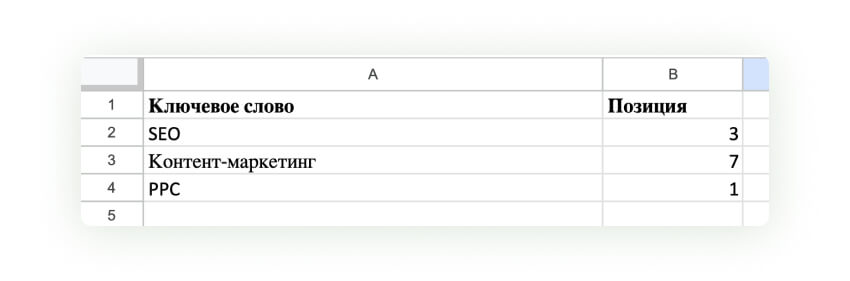
Для определения места фразы «Контент-маркетинг» используем следующую ВПР:
=ВПР("Контент-маркетинг"; A2:B4; 2; ЛОЖЬ)
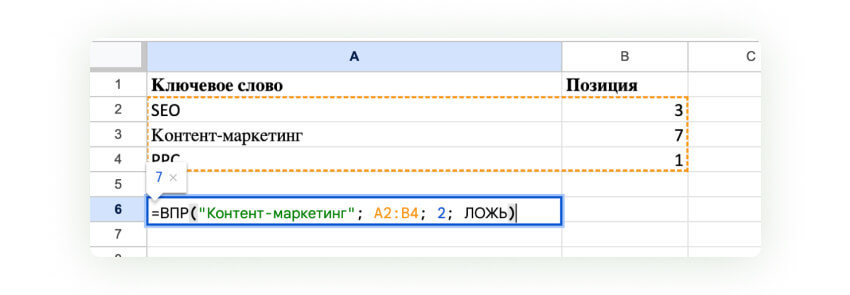
Здесь:
Получено «7»: фраза «Контент-маркетинг» занимает 7-ю позицию.
Подробнее о функции VLOOKUP в Cправке Google Документов.
ПРОСМОТРX (XLOOKUP) — более совершенный вариант VLOOKUP с горизонтальным и вертикальным поиском.
Синтаксис:
=ПРОСМОТРX(значение_поиска; диапазон_поиска; диапазон_результатов; [значение_если_не_найдено]; [режим_поиска_совпадения]; [режим_поиска])
Пример использования:
В той же таблице найдем позицию запроса «PPC» уже через ПРОСМОТРX:
=ПРОСМОТРX("PPC"; A2:A4; B2:B4; "Не найдено")
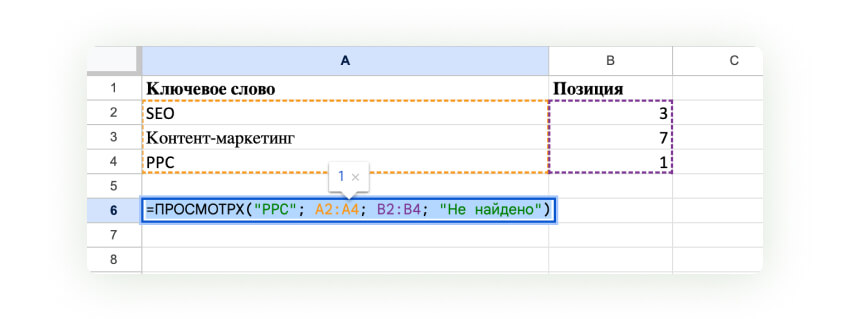
Здесь:
Получено «1», поскольку «PPC» находится на 1-й позиции.
Подробнее о функции XLOOKUP в Cправке Google Документов
Чем XLOOKUP лучше VLOOKUP?
Гибкость поиска. Для ВПР поиск ограничен первым столбцом; ПРОСМОТРХ не имеет такого ограничения.
Устойчивость к изменениям. Добавление столбца способно нарушить ВПР, а ПРОСМОТРХ продолжит работу.
Поиск в обе стороны. ВПР возвращает данные справа от поискового столбца. ПРОСМОТРХ позволяет получать их с любой стороны, что удобнее.
Точность по умолчанию. По умолчанию ВПР использует приблизительное совпадение, а ПРОСМОТРХ — точное, пока не задан иной режим.
Поиск сверху и снизу. Направление ВПР всегда сверху вниз. У ПРОСМОТРХ можно включить обратный поиск, например ради последнего совпадения.
Замена ошибок. В ПРОСМОТРХ просто задается результат на случай отсутствия данных. Для ВПР понадобится подключать другие функции.
Работа со строками и столбцами. ВПР работает со столбцами, а для строк требуется ГПР (HLOOKUP). ПРОСМОТРХ объединяет обе возможности.
CONCATENATE соединяет данные разных ячеек. Можно собирать текст, символы и числа, разделяя их собственными пробелами, слэшами или тире.
Синтаксис:
=СЦЕПИТЬ(строка1, [строка2, ...])
Пример использования:
=СЦЕПИТЬ(A1; "//"; B1; "/"; C1;"/"; D1)
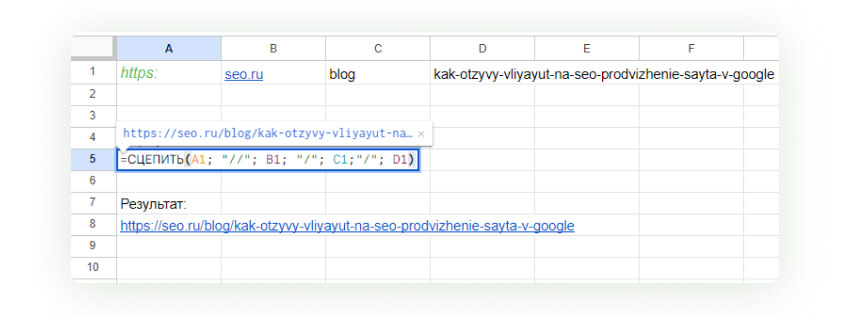
Получен общий текст из A1, B1, C1 и D1, разделенный слэшами.
Подробнее о CONCATENATE в Google Docs Editors Help.
ВЫРОВНЯТЬ (FLATTEN) преобразует сложную таблицу Google в простой одномерный список. Она удобна для сведения нескольких строк или столбцов в один столбец. Оптимизаторы часто используют такой прием для ключей, URL и других массивов.
Синтаксис:
=FLATTEN(диапазон1, [диапазон2,…])
Пример использования:
=FLATTEN(B1:E1)
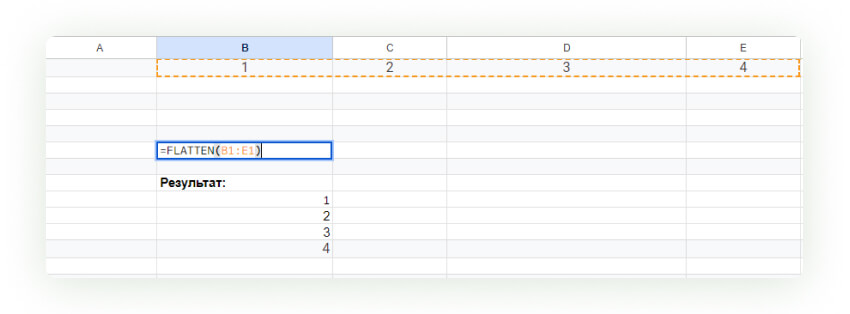
Результат: Функция перенесла цифры из строк в столбец.
Больше о FLATTEN в справке Google Docs.
СЧЁТЕСЛИ определяет число ячеек, удовлетворяющих указанному критерию.
Синтаксис:
=СЧЁТЕСЛИ(диапазон; критерий)
Пример:
Например, необходимо посчитать страницы, отвечающие кодом 404. Применяем:
=СЧЁТЕСЛИ(B2:B11; "404")
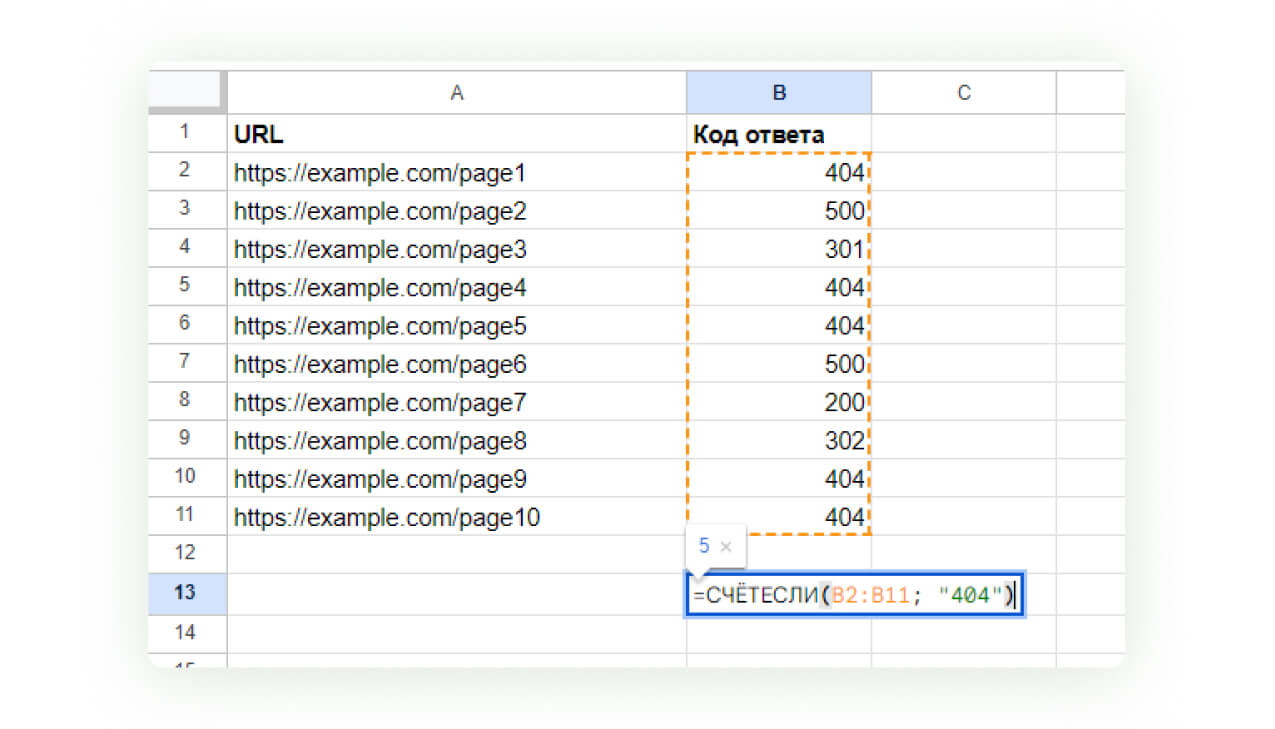
В результате получено количество страниц с кодом «404».
Подробнее о функции СЧЁТЕСЛИ в руководстве Google Docs.
По принципу похожа на СЧЁТЕСЛИ, но складывает данные вместо подсчета ячеек. В SEO с ней удобно анализировать группы запросов, суммировать посещения нужных источников или стоимость кликов по выбранным критериям.
Синтаксис:
=СУММЕСЛИ(диапазон; условие; [диапазон_суммирования])
Пример:
Пусть в таблице записан трафик по разным ключевым словам:
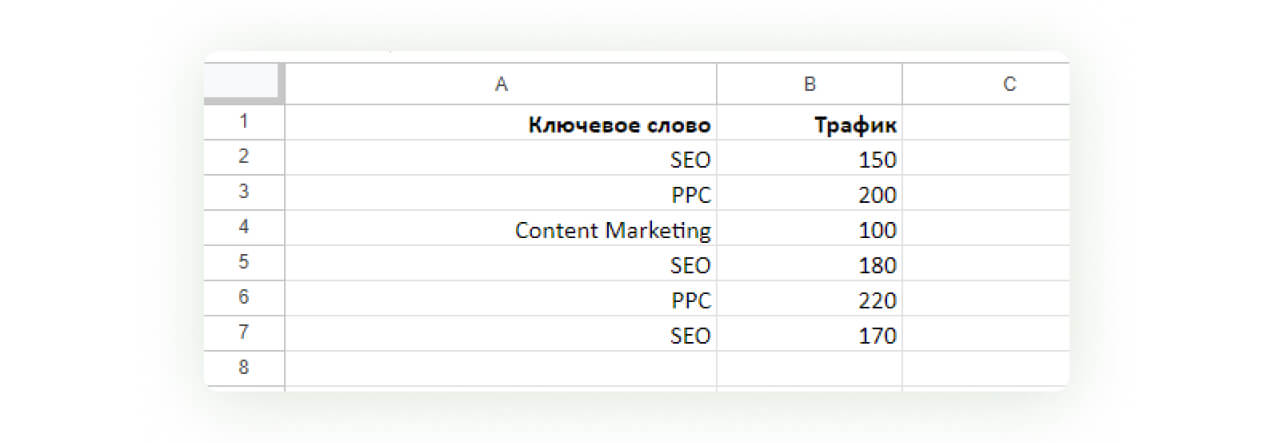
Найдем суммарные посещения по фразам, содержащим «SEO», через следующую формулу:
=СУММЕСЛИ(A2:A7; "SEO"; B2:B7)
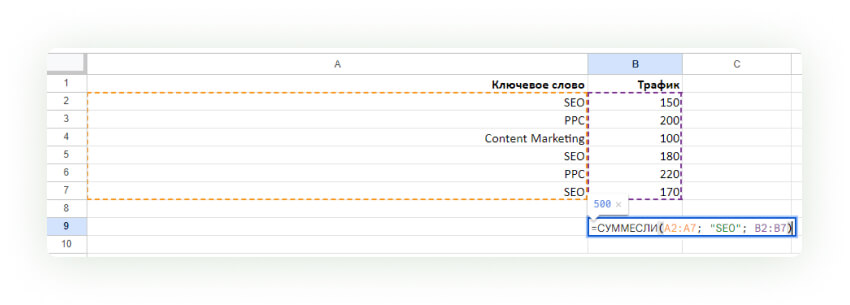
Здесь:
Результат — сумма трафика строк, где ключ равен «SEO». В этом примере: 150 + 180 + 170 = 500.
О формуле СУММЕСЛИ — в Справке Google Документов.
SPLIT делит содержимое ячейки по указанному разделителю. Полезна для разбора URL и экспортов систем аналитики.
Синтаксис:
SPLIT(текст; разделитель; [тип_разделителя]; [удаление_пустых_ячеек])
Пример использования:
Разделим список URL на составные элементы для отдельного анализа каждой части. Для этого подойдет формула:
=SPLIT(A3; "/")
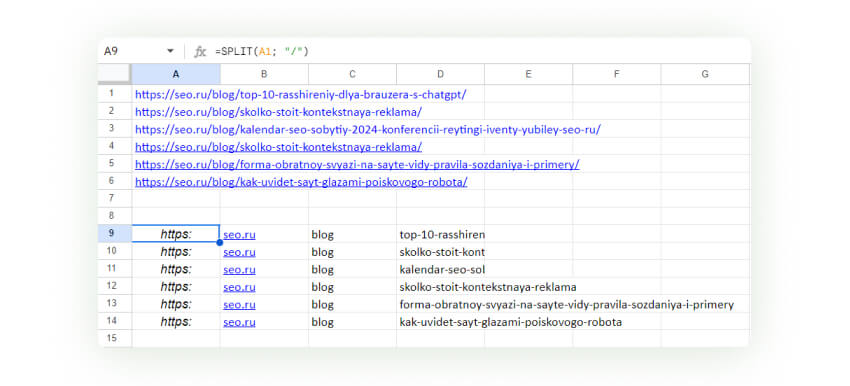
SPLIT разбивает адрес по символу / и помещает каждый компонент в свою ячейку.
Подробнее о SPLIT — в справке Google Документов.
ДЛСТР определяет длину текста в символах. Ею удобно контролировать, например, title и метаописания.
Синтаксис:
=ДЛСТР(текст)
Пример использования:
=ДЛСТР(A1)
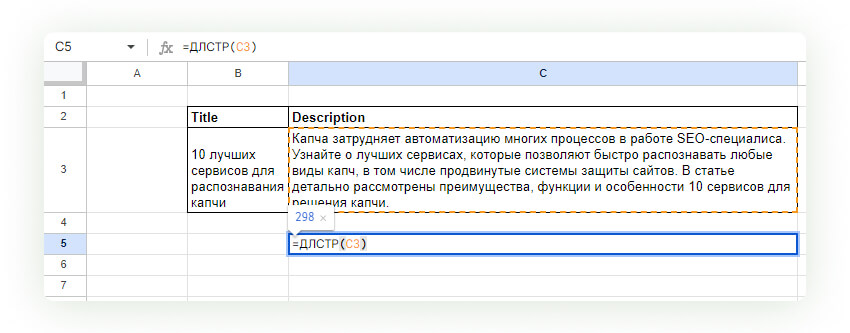
Результат: Формула посчитала символы в ячейке C3.
О функции ДЛСТР — в справке Google.
TODAY выводит сегодняшнюю дату, позволяя автоматически датировать отчеты и рассчитывать срок после последнего обновления.
Синтаксис:
=TODAY() или =СЕГОДНЯ()
Пример использования:

Результат: Функция возвращает текущую дату.
О функции TODAY в Справке Google.
GOOGLETRANSLATE переводит содержимое внутри таблицы. Она особенно полезна для многоязычных ресурсов и изучения зарубежных соперников.
Синтаксис:
=GOOGLETRANSLATE(текст; исходный_язык; язык_перевода)
Пример использования:
=GOOGLETRANSLATE(C3; "ru"; "en")
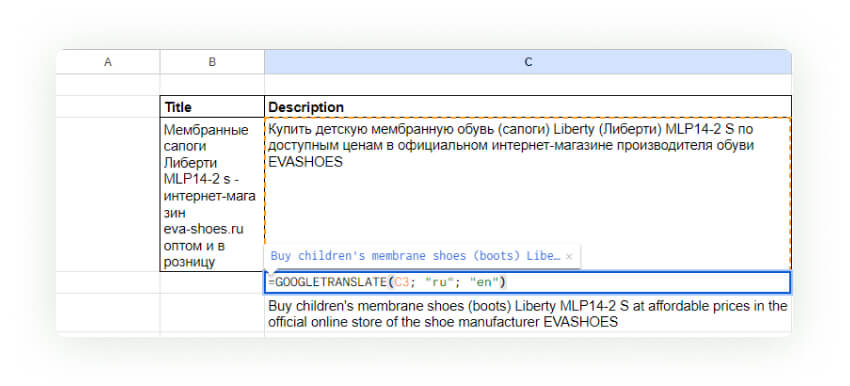
Результат: Текст в ячейке переведен с русского на английский.
О функции GOOGLETRANSLATE — в руководстве Google Docs.
Эти функции обрабатывают текст Google Таблиц через регулярные выражения: находят необходимые фрагменты и выполняют замену.
Функция REGEXEXTRACT позволяет вытащить определенный кусок текста из строки.
Синтаксис:
=REGEXEXTRACT(текст; регулярное_выражение)
Пример:
Чтобы выделить из URL доменное имя, подойдет следующая формула:
=REGEXEXTRACT(A21; "https?://([^/]+)")
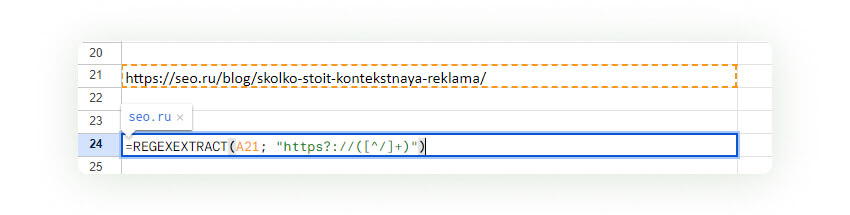
Результат: Формула вытащила домен из ячейки, где находится URL.
О функции REGEXEXTRACT справке Google Docs.
Функция REGEXREPLACE помогает заменить определенные части текста.
Синтаксис:
=REGEXREPLACE(текст; регулярное_выражение; замена)
Пример использования:
У нас таблице есть колонка с URL, содержащими UTM-метки. Уберем ненужные параметры и получим «чистые» адреса:
=REGEXREPLACE(A2; "\?.*"; "")
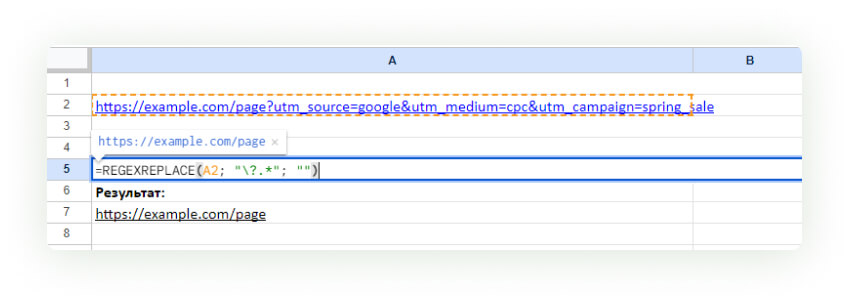
В результате из адреса ячейки A2 удалены все UTM-параметры.
Подробнее о REGEXREPLACE — в справке Google Docs.
IMPORTXML загружает сведения веб-страниц непосредственно в таблицу. Это пригодится при сборе данных соперников и отслеживании изменений ресурса.
Синтаксис:
=IMPORTXML(ссылка; запрос_xpath)
Пример:
Для сбора содержимого title страниц https://forseo.ru/ используем:
=IMPORTXML("https://forseo.ru/"; "//title")
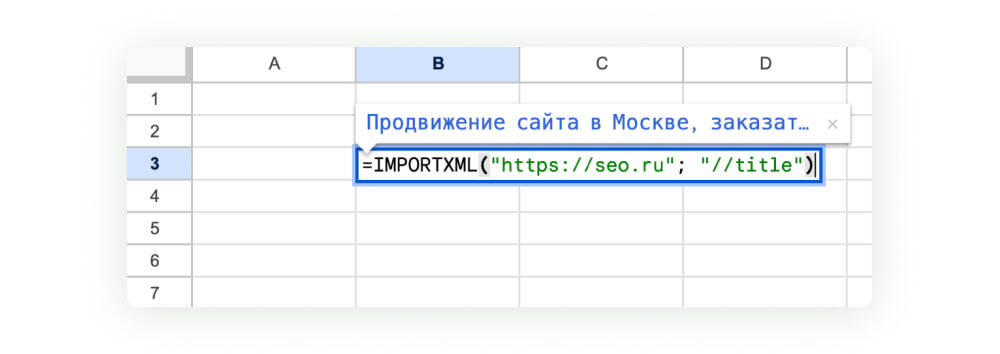
Получено содержимое <title> выбранной страницы.
О функции IMPORTXML в справке Google Docs.
UNIQUE формирует перечень неповторяющихся значений диапазона и быстро удаляет дубли.
Синтаксис:
=UNIQUE(диапазон)
Пример:
Очистим список ключевых фраз от повторов с помощью функции:
=UNIQUE(A1:A100)
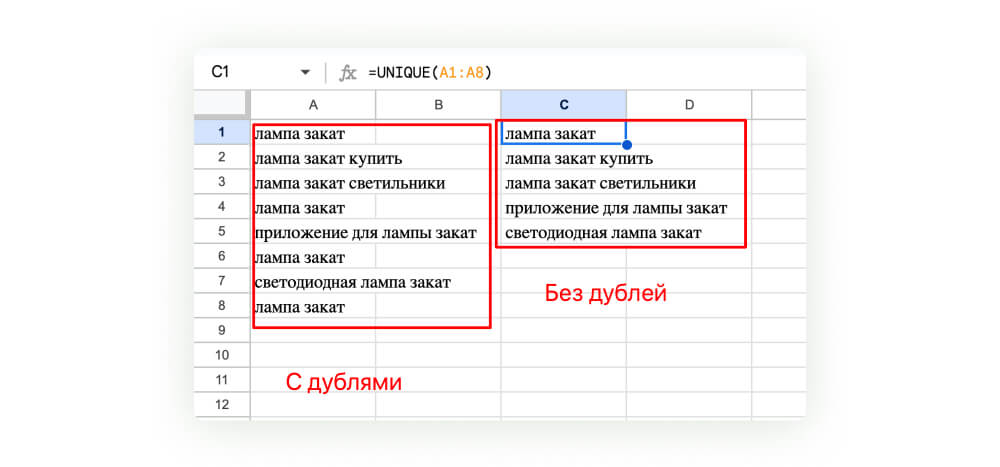
Результат: Все дубли в списке удалены.
Подробнее о UNIQUE — в справке Google Docs.
SPARKLINE рисует маленький график внутри ячейки. Так удобно показывать динамику метрик — посещений, мест ключевых запросов, обратных ссылок и другого.
Синтаксис:
=SPARKLINE(диапазон)
Пример использования:
Покажем графически изменение посещаемости за несколько недель:
=SPARKLINE(B3:B14)
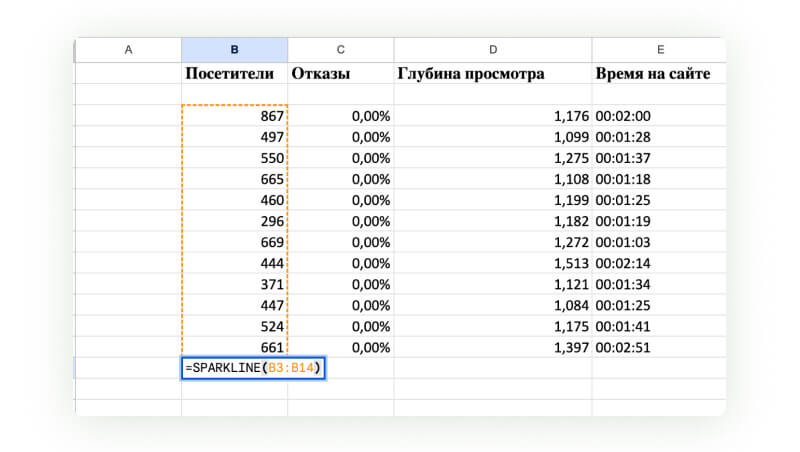
Получен миниатюрный график по значениям диапазона B3:B14.
О функции SPARKLINE в справке Google.
Вы познакомились с 15 функциями Google Таблиц для ускорения и упрощения SEO-задач. Это лишь небольшая часть возможностей: остальные многочисленные формулы перечислены в Справочнике Google Sheets. Там собраны все доступные функции и их описания.
Читайте и другие наши статьи с полезными SEO-инструментами:
Подписывайтесь на наш Телеграм-канал. Там публикуются новости SEO, изменения Яндекса и Google, статьи о продвижении и дайджесты.
 Продвигаем сайты