

Close
Отправить заявкуСвяжемся в течение 24 часов
Close
Отправить заявкуСвяжемся в течение 24 часов


Чтобы получать хорошие позиции в поиске и привлекать нужную аудиторию, необходимо представлять, каким сайт выглядит для поискового робота.
Google и Яндекс индексируют и оценивают сайты с помощью специальных программ — поисковых роботов. Они изучают содержимое страниц и их устройство, определяя тематику ресурса и его полезность для человека.
Однако вебмастера нередко заботятся только о восприятии сайта посетителями, упуская особенности работы роботов. Из-за этого результаты продвижения могут ухудшиться.
Поэтому полезно смотреть на ресурс с позиции поисковика: понимать, какие материалы и элементы структуры он индексирует и использует при ранжировании. Это позволит правильно оптимизировать сайт и добиваться высоких позиций по нужным запросам.
Поисковые роботы научились работать с JavaScript. Googlebot рендерит страницы на актуальной версии Chromium, а робот Яндекса исполняет скрипты, если это разрешено в настройках Вебмастера. Но рендеринг происходит не всегда и не сразу: Google может откладывать обработку JS-контента на часы и даже дни, а Яндекс сам решает, выполнять скрипты на странице или нет. Часть контента рискует вообще не попасть в индекс.
В качестве подстраховки на некоторых сайтах готовят два варианта страниц:
Этот способ известен как динамический рендеринг. По мнению Google, он годится для временного обхода проблем, но не для постоянной стратегии: поддерживать сайт становится сложнее, а SEO получает дополнительные риски. Более надежный вариант — передавать людям и роботам одинаковый готовый HTML с основным содержимым, используя серверный рендеринг (SSR) или пререндеринг. Яндекс придерживается того же подхода: способ получения контента вторичен, важно, чтобы робот смог его получить; подробнее — в блоге Яндекса для вебмастеров).
Если посмотреть на сайт глазами поискового бота, можно увидеть разницу в том, как видят его бот и человек.
Такая проверка также помогает выявлять скрытое продвижение, включая клоакинг и черное SEO. Поисковый робот может обнаруживать элементы, которые CSS-правила скрывают от посетителей.
К примеру, белые буквы на белом фоне или черные на черном не видны человеку, однако поисковик способен их проиндексировать.
Восприятие страницы роботом может отличаться от того, что видит посетитель. При этом основное содержание и навигация обеих версий должны совпадать.
Если отдавать роботу существенно другую страницу, где нет меню или ключевых материалов, это обязательно ухудшит ее индексацию и ранжирование.
В результате ресурс может вовсе не попасть в индекс либо оказаться далеко в выдаче, поскольку содержание не будет соответствовать пользовательским запросам.
Читайте по теме: Почему не индексируется сайт: 5 основных причин невидимости вашего сайта для Google и Яндекса
Воспроизвести представление сайта поисковым роботом на 100% невозможно.
По нескольким причинам:
Доступные инструменты позволяют лишь максимально приблизиться к представлению робота, но полностью повторить его работу нельзя. Приоритетная задача — научиться выявлять и устранять ошибки, из-за которых поисковик неправильно воспринимает сайт.
Есть несколько подходов, помогающих оценить страницу с позиции поисковика и разобраться в ее индексации. Рассмотрим их по мере усложнения.
Начните с подключения сервисов для вебмастеров, которые предлагают главные поисковики: это Google Search Console и Яндекс Вебмастер. Так можно наиболее прямо проверить восприятие страницы: ее запрашивает настоящий поисковый робот, а не программа, имитирующая его.
Что смотреть в Google Search Console:
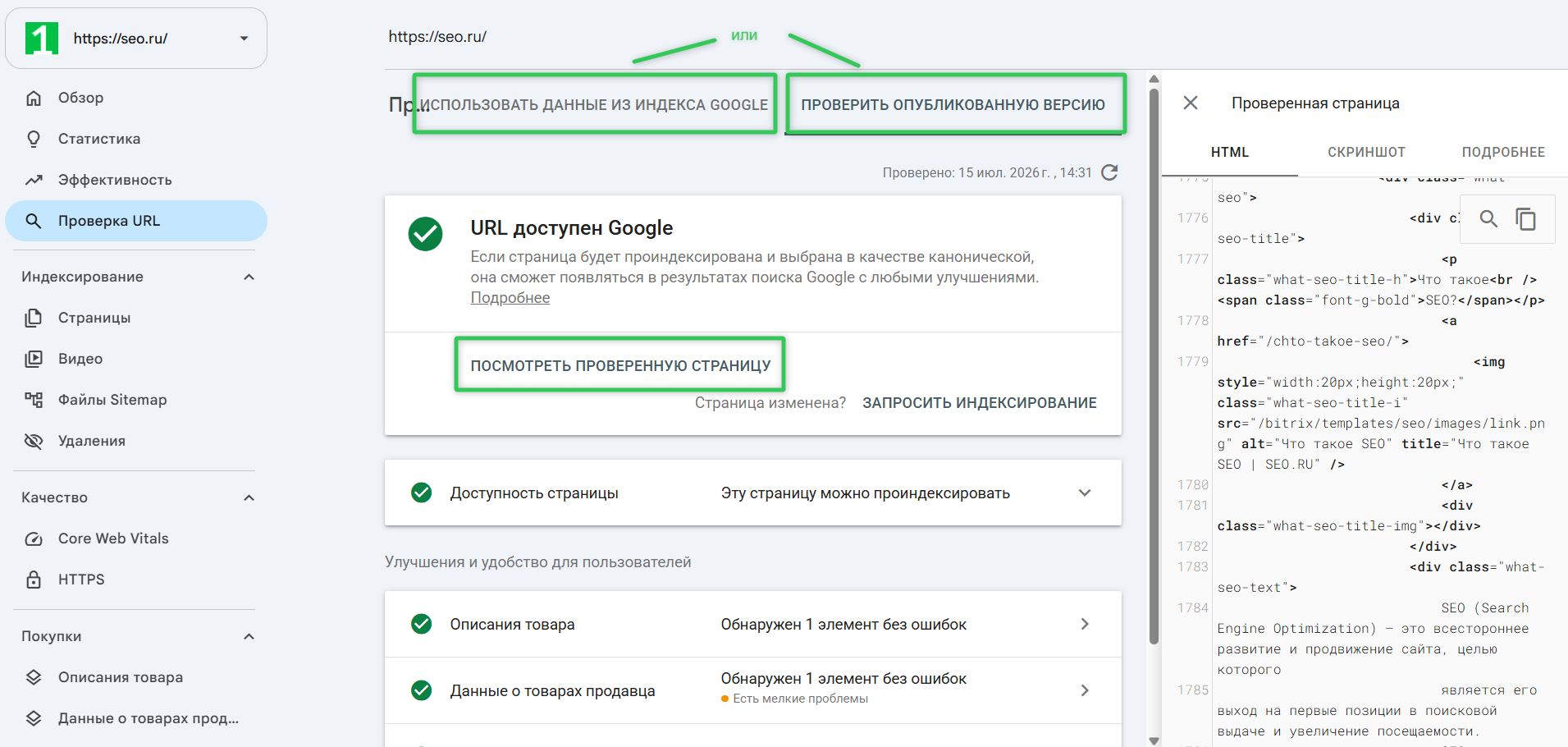
Если ресурс не подтвержден в Search Console, например при изучении конкурента, посмотреть рендер Googlebot можно в инструменте проверки расширенных результатов — он тоже загружает страницу настоящим роботом и показывает HTML после исполнения JavaScript.
Что смотреть в Яндекс Вебмастере:
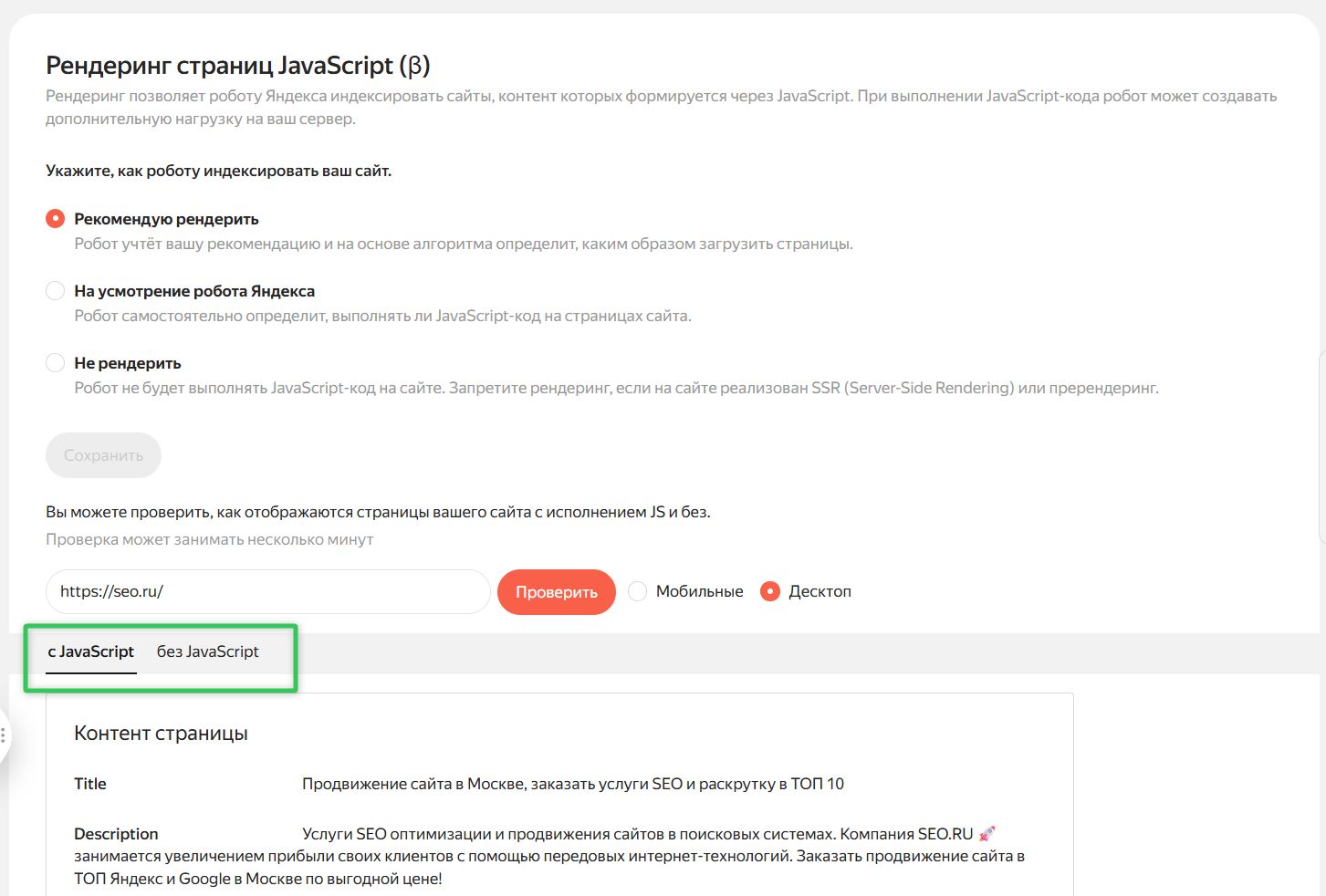
Читайте по теме: Два новых инструмента в Яндекс Вебмастере — для проверки страниц и настройки рендеринга JS
Из минусов:
Сервисы вебмастеров полезны прежде всего для точечных проверок и наблюдения за индексацией. Если нужно исследовать чужой сайт или проверить множество страниц, понадобятся другие способы.
После сканирования поисковый робот сохраняет HTML страницы на своем сервере в специальном хранилище, то есть кэше. Из сохраненного варианта можно узнать, что робот получил при последнем посещении и когда оно произошло.
Для Google такой вариант уже недоступен. В начале 2024 года Google удалил ссылку «Сохраненная копия» из выдачи, после чего перестал поддерживать и оператор cache:. Осенью 2024-го из справки убрали даже описание этого оператора. Вместо этого Google заключил соглашение с независимым веб-архивом Wayback Machine. В отдельных странах архивные ссылки доступны через панель «Об этом результате», но русский интерфейс их не показывает. Поэтому проще открыть web.archive.org, ввести адрес страницы и указать дату снимка. Помните, что архив отражает прошлое состояние сайта, а не содержимое индекса Google.
В Яндексе возможность просмотра сохраненной копии остается. Для ее открытия выполните следующие действия:
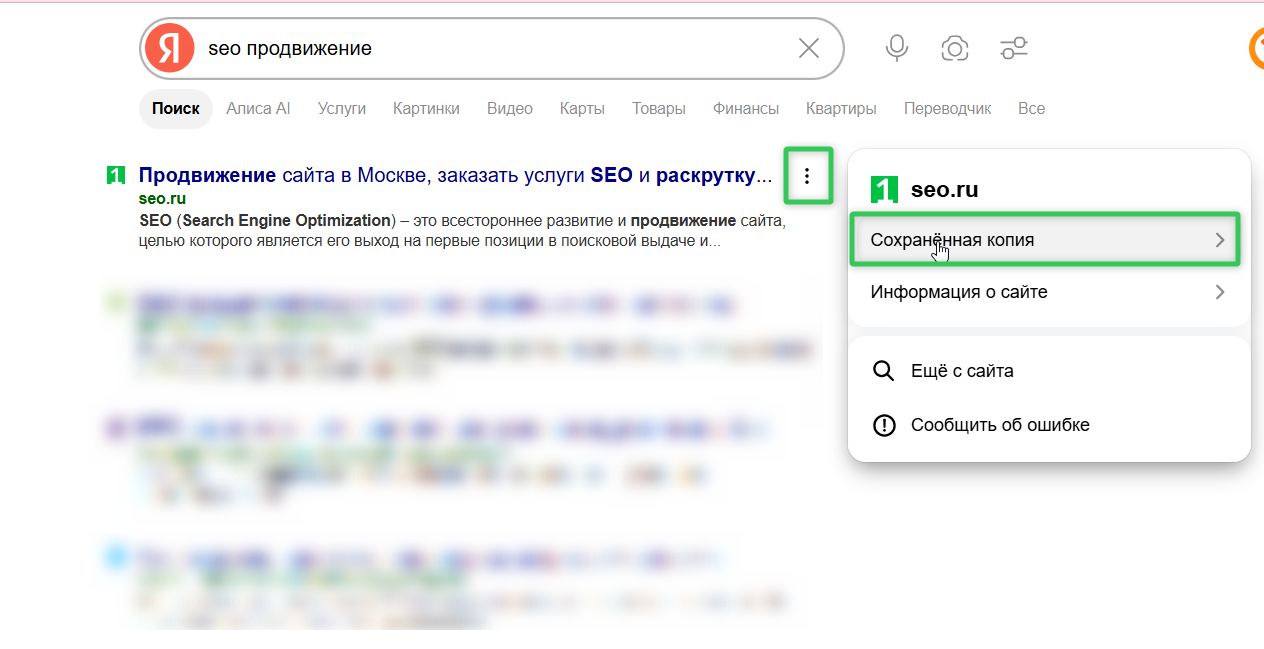
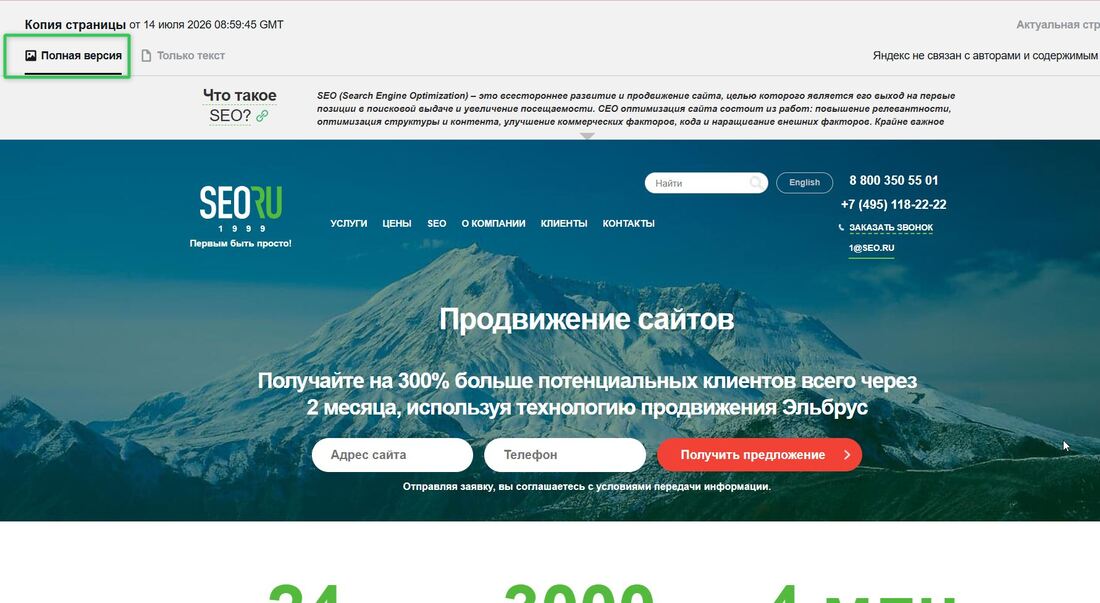
Просмотр сохраненной копии в Яндексе
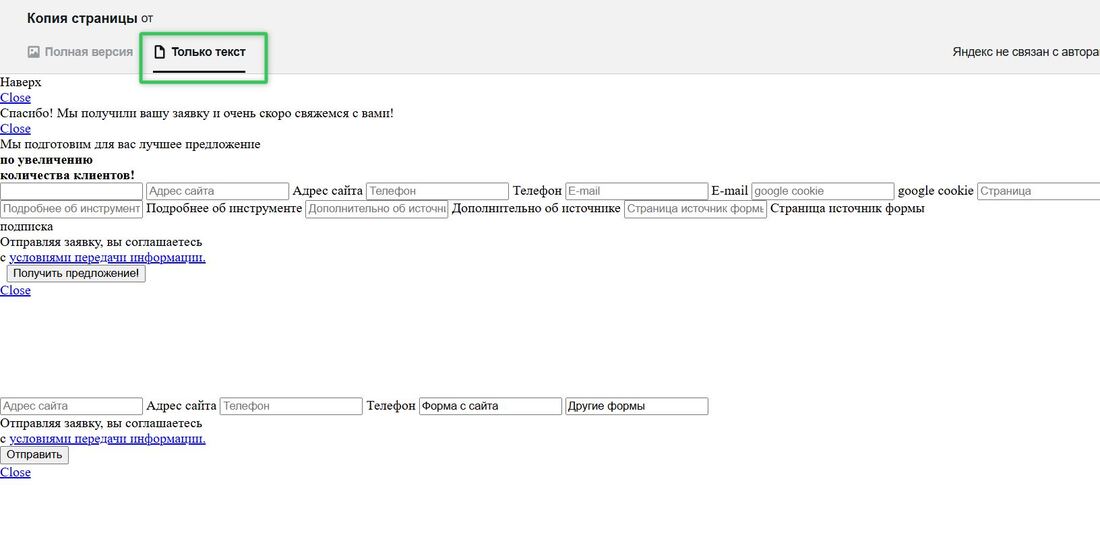
Просмотр текстовой версии страницы, сохраненной в кэше Яндекс
Затем откройте рядом обычную страницу для посетителей и сравните ее с текстовой копией из кэша.
Вот что можно выявить в сравнении этих версий:
Но есть и минусы этого подхода:
Таким образом, кэш подходит для быстрой проверки отдельных страниц, но полноценное углубленное исследование им не заменить.
Обходя страницу, робот в первую очередь обращается к заголовкам и метаданным. Эта информация помогает установить тему и соответствие запросам.
Заголовки и метатеги доступны в исходном коде. Откройте его в браузере сочетанием Ctrl+U, а на Mac OS — Command+Option+U.
На что обращать внимание:
Такая проверка позволяет оценить готовность страницы к индексированию и ранжированию, то есть отчасти представить взгляд поискового робота.
Как это помогает?
Минусы этого способа:
Поэтому проверку метатегов и заголовков следует сочетать с другими методами изучения того, как поисковик воспринимает страницу.
Еще приблизиться к представлению поисковика помогает изучение специальных вариантов страниц, отдаваемых роботам.
У поисковых роботов есть собственный идентификатор браузера — user-agent. По нему сайт узнает посетившего его робота и при необходимости показывает отдельную версию страницы. Подробности о user-agent приведены в Яндекс Справке и в документации Google Поиска.
Например, для просмотра версии, отдаваемой Google, можно заменить обычный user-agent браузера идентификатором Googlebot. Так браузер представится роботом и получит предназначенную ему HTML-разметку.
Однако смена user-agent не превращает браузер в подлинного бота. Поисковики советуют проверять роботов обратным DNS-запросом, а защитные сервисы, например Cloudflare, различают настоящий Googlebot и имитацию. Защищенный таким способом сайт может заблокировать запрос или показать поддельному роботу иной вариант страницы.
Приблизиться к «взгляду робота» помогают несколько инструментов:
Практический совет: для таких проверок удобнее завести отдельный браузер или хотя бы отдельный профиль. Настройки user-agent и отключенный JavaScript действуют на весь браузер — легко забыть их вернуть и потом удивляться, почему сайты работают некорректно. Отдельный профиль решает проблему: экспериментируйте в нем сколько угодно, основной браузер не пострадает.
Далее все эти способы рассмотрим подробнее.
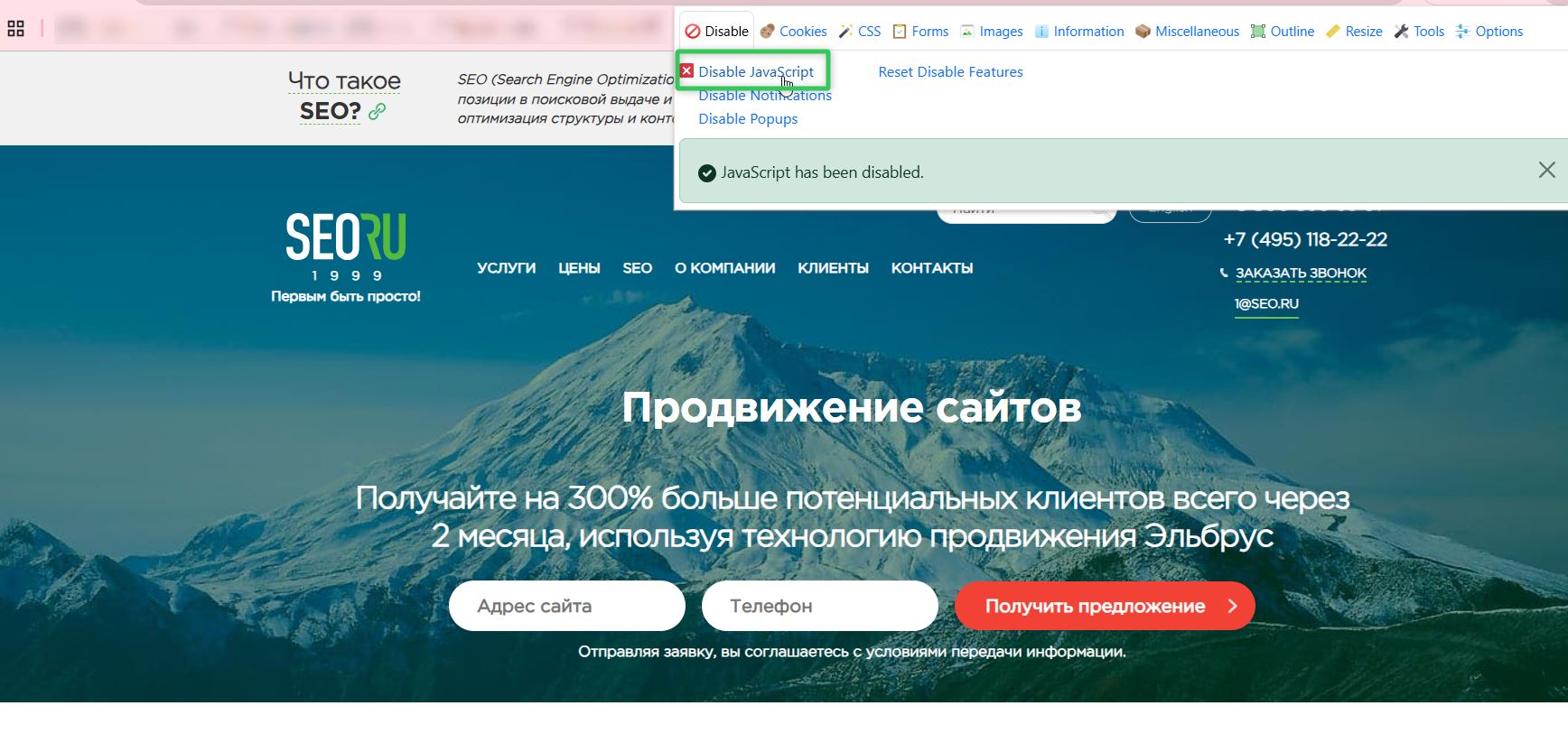
Это браузерное расширение, которое позволяет отключать JavaScript на страницах. Помогает увидеть контент так, как его получают поисковые роботы на первом этапе обработки.
Дело в том, что при сканировании робот сначала скачивает исходный HTML без исполнения скриптов, а рендеринг JavaScript происходит позже — и не гарантирован. Отключая JavaScript через расширение, вы видите «нижнюю границу» контента: то, что робот получит в любом случае, даже если до рендеринга дело не дойдет.
Так можно выяснить, какое содержимое и какие функции доступны без запуска скриптов. Проверка выявляет места, требующие доработки ради лучшей индексации.
Установить расширение легко — достаточно зайти в магазин плагинов Chrome и добавить его в браузер.
После установки, чтобы отключить JavaScript на текущей странице, нужно просто нажать на иконку расширения. Цвет иконки меняется, показывая текущий статус:

Несмотря на удобство использования, есть некоторые ограничения:
Таким образом, JavaScript Switcher ускоряет анализ страниц за счет быстрого переключения скриптов. Но полностью заменить проверку глазами роботов оно не может.
Web Developer — расширение, предлагающее полноценную панель анализа страниц. Оно представляет собой официальный перенос одноименного дополнения Firefox, а его вариантом для Chrome пользуется более миллиона человек.
Если JavaScript Switcher — одна кнопка под одну задачу, то Web Developer — комбайн. Для взгляда на сайт глазами робота пригодятся несколько его функций:
При постоянных проверках одно расширение удобнее трех-четырех отдельных инструментов. Есть и недостатки: английский интерфейс, распределение функций по разным вкладкам и отключение скриптов или стилей сразу во всем браузере. По окончании работы обязательно восстановите параметры.
Расширение SEO All Stars для Chrome позволяет всесторонне анализировать SEO сайта и заниматься его оптимизацией.
Главная возможность инструмента — сопоставление данных, доступных пользователю и ботам, с отображением различий. Дополнительно можно выяснить, какие ссылки роботы проиндексировали, а какие оставили без внимания.
Вы можете проверить сайты по нескольким SEO-параметрам:
Как пользоваться SEO All Stars:
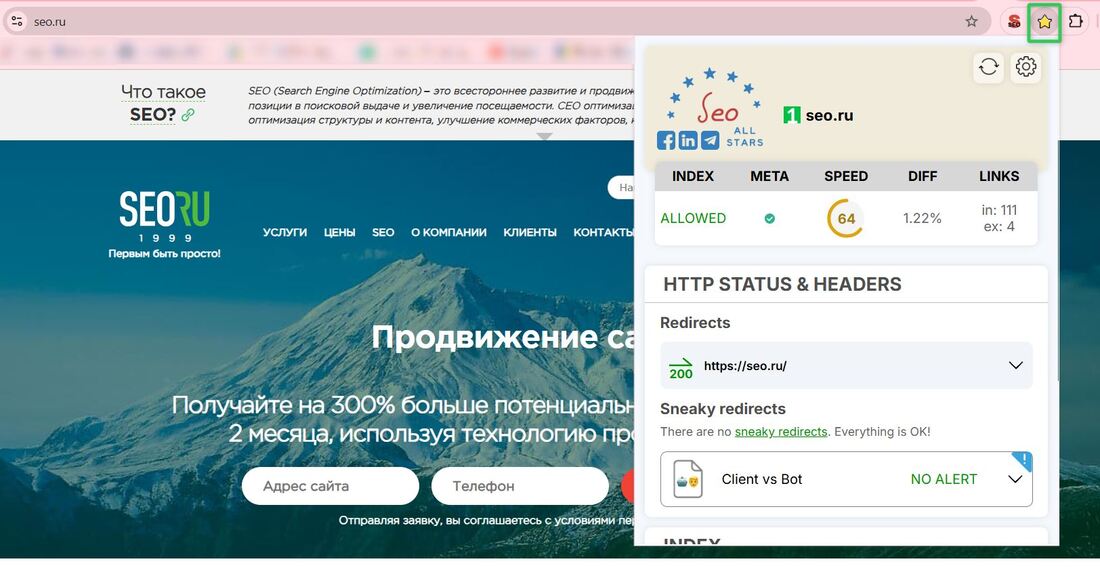
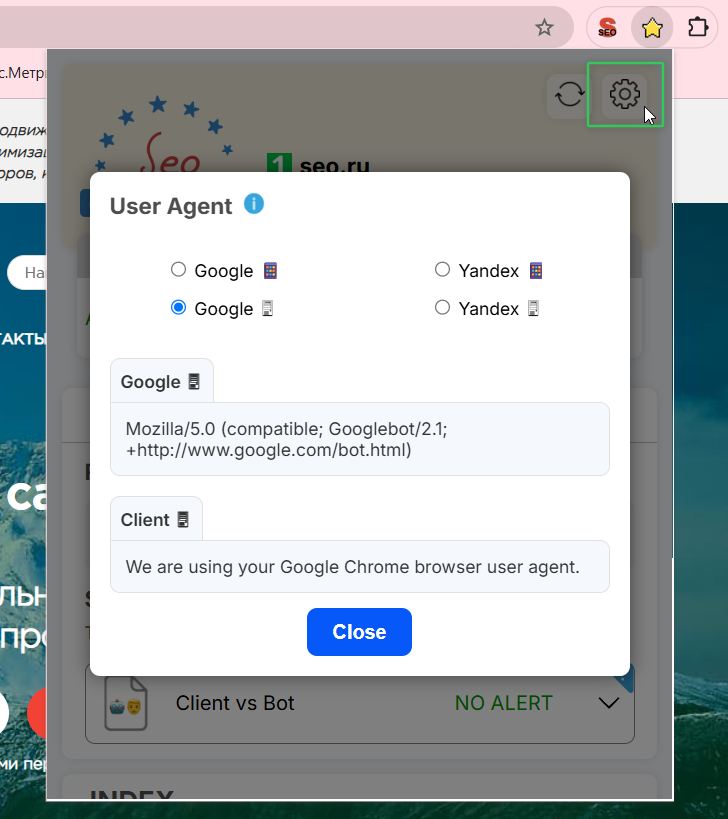
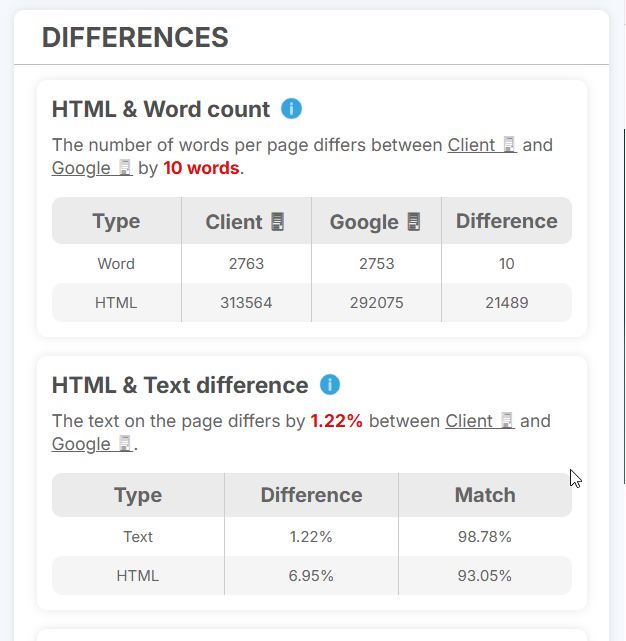
Что еще можно найти с помощью SEO All Stars:
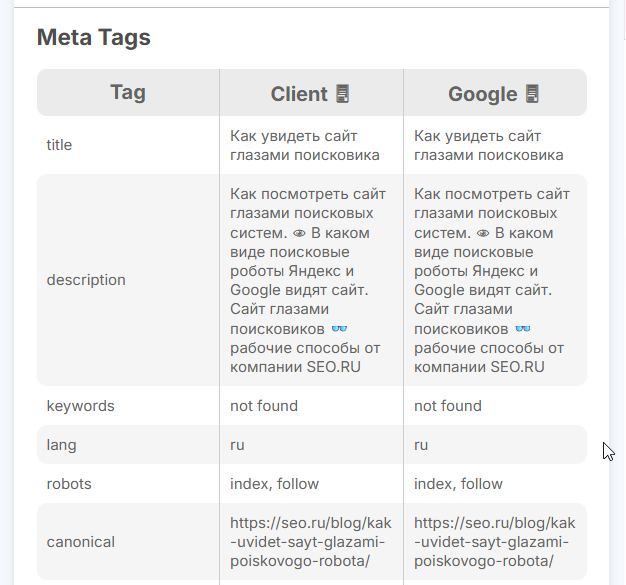
Возможности SEO All Stars ограничены: расширение не всегда способно полностью воспроизвести работу робота. Поэтому для точной оценки его стоит сочетать с другими инструментами.
Читайте по теме: 16 расширений браузера для маркетолога и SEO-специалиста
Postman — программа для проверки и отладки API. Она также подходит для отправки запросов к сайтам под видом поисковых роботов.
Чтобы настроить Postman для таких запросов, нужно:
В Postman можно повторять запросы к различным страницам от имени разных ботов, чтобы находить:
Программа подходит для всесторонней проверки того, как роботы воспринимают ресурс.
Ограничения: Postman не выполняет JavaScript, поэтому результат не полностью идентичен работе реальных ботов.
Chrome DevTools — встроенный в Chrome набор средств разработки и отладки. Он позволяет подменять user-agent и обращаться к сайту от имени поискового бота.
Настройка user-agent робота:
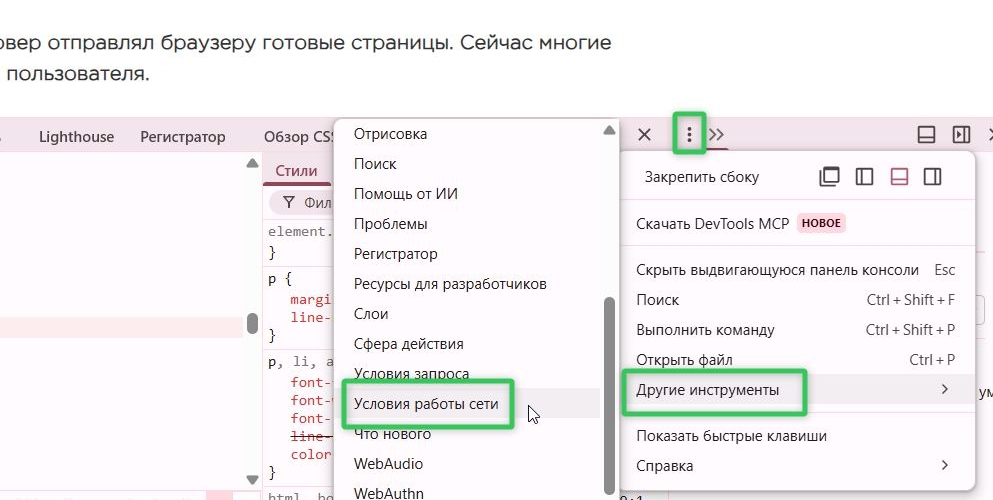
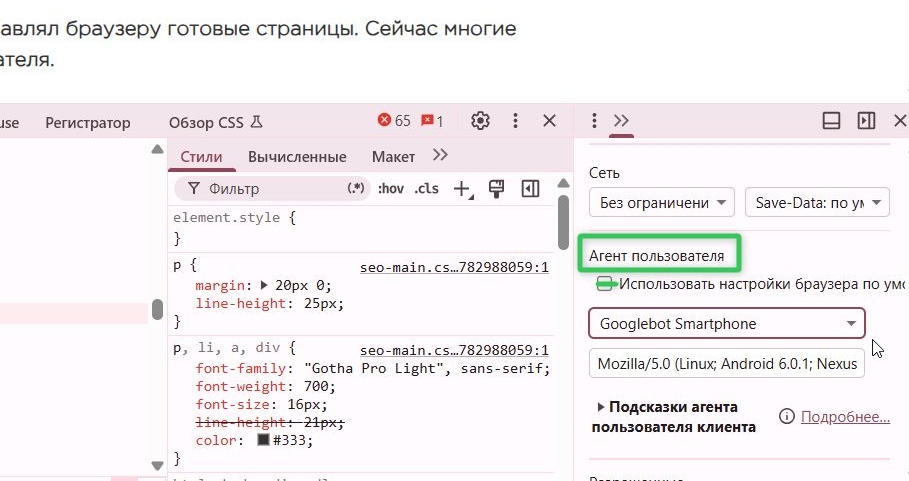
Для имитации Яндекса выберите в user-agent вариант «Custom» и вставьте в расположенное ниже поле:
Mozilla/5.0 (compatible; YandexBot/3.0; +http://yandex.com/bots)
Затем обновите страницу в том же окне.
Просмотр ответа от сервера:
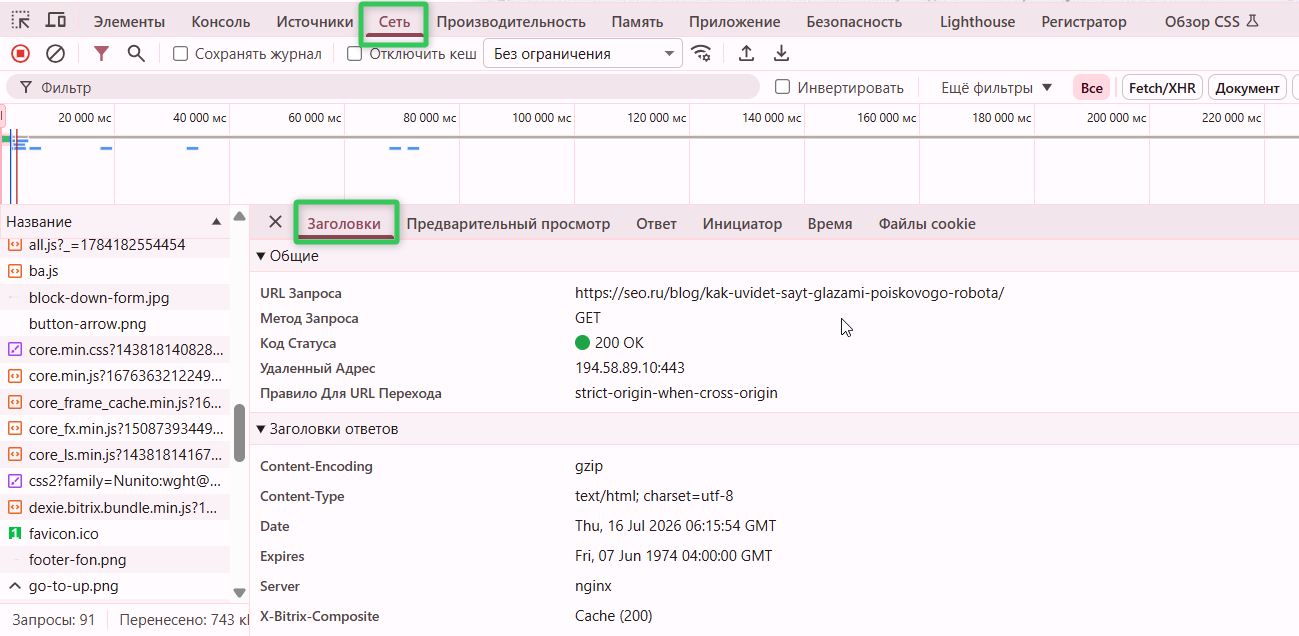
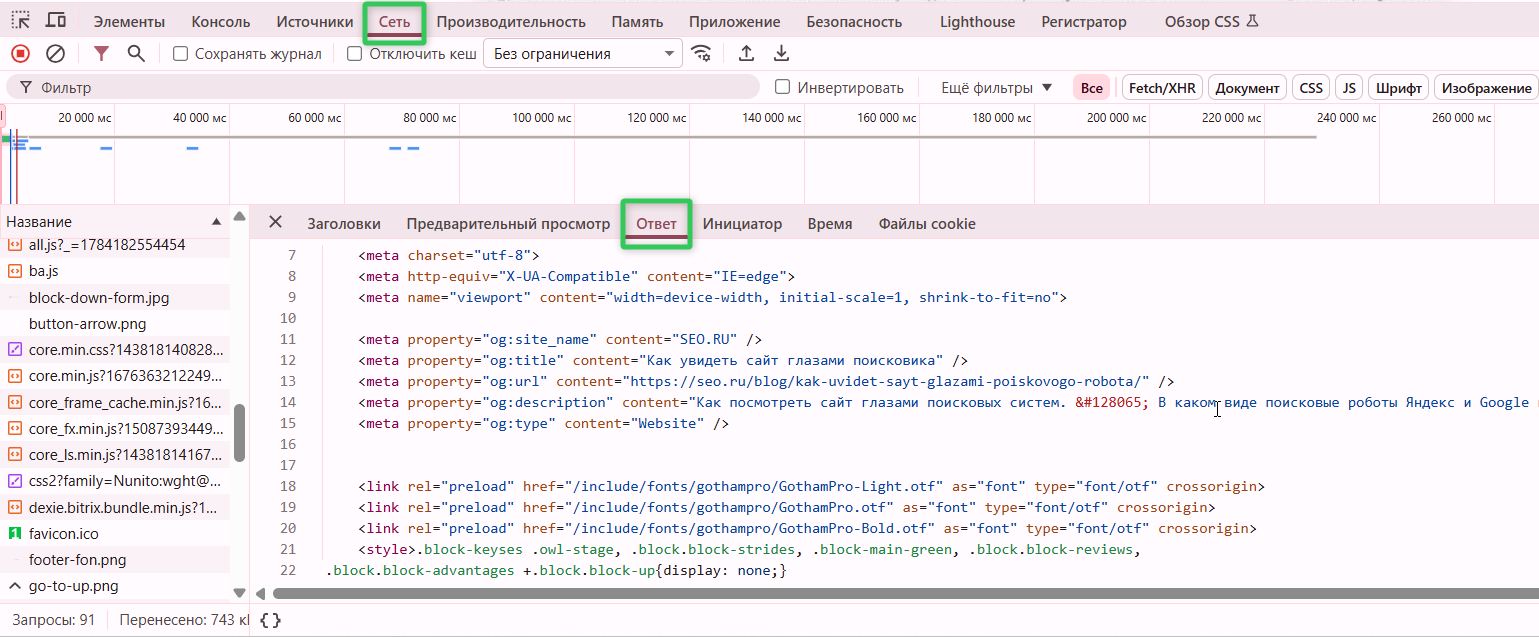
Изучите HTML-ответ для поисковика, затем восстановите обычный user-agent и сравните содержимое.
Средства разработки Chrome позволяют быстро отправлять запросы под разными поисковыми идентификаторами и сопоставлять ответы. Так проще обнаружить недостатки оптимизации и индексации.
Неудобство способа в необходимости постоянно переходить между вкладками и параметрами, а после каждого изменения обновлять страницу. На это уходит время. Также потребуются базовые представления об HTML и HTTP-заголовках.
Перечисленные методы предназначены для отдельных страниц. Сотни и тысячи URL проверяют десктопными краулерами: эти программы переходят по ссылкам сайта подобно поисковому боту. Чаще всего используют Screaming Frog SEO Spider, бесплатная версия которого обходит до 500 URL.
В настройках краулера можно выбрать user-agent (Googlebot, YandexBot) и включить рендеринг JavaScript — тогда программа отрисует страницы во встроенном Chromium и покажет, какой контент появляется только после исполнения скриптов. Так за один обход видно: заголовки и мета-теги всех страниц, коды ответа, цепочки редиректов, закрытые от индексации разделы и разницу между исходным и отрендеренным HTML.
Недостатки краулеров: они не располагают сведениями из поискового индекса, а рендеринг крупных ресурсов требует времени и вычислительных ресурсов компьютера.
Теперь сайты посещают также нейросетевые роботы, включая GPTBot от OpenAI, ClaudeBot от Anthropic и PerplexityBot. От того, как они воспринимают страницы, зависит использование материалов в ответах ИИ-сервисов. Это уже относится к GEO-продвижению.
Принципиальное отличие от Googlebot: боты нейросетей не исполняют JavaScript. Они забирают только исходный HTML. Если основной контент страницы подгружается скриптами, для нейросетей его просто не существует.
Проверить, что видят такие боты, можно уже знакомыми способами: отключить JavaScript расширением или отправить запрос через cURL с нужным user-agent, например: curl -A "GPTBot" https://вашсайт.ру. Заодно загляните в robots.txt — не закрыт ли доступ этим ботам.
Хотите учесть особенности поисковых систем при оптимизации сайта и не знаете, с чего начать? Закажите SEO-продвижение в SEO.RU
Подписывайтесь на наш Телеграм-канал. В нем мы делимся свежими SEO-новостями, обновлениями поисковиков и материалами о продвижении сайтов.
 Продвигаем сайты